Manual do utilizador do Security Ready: a ferramenta de análise de vulnerabilidades, passo a passo
Todos os ecrãs e todos os passos, explicados por ordem.
A aplicação pode ser mostrada em 10 idiomas: mude de idioma no menu de idiomas (🌐) no topo do ecrã. As horas são mostradas no seu fuso horário (hora do Japão, JST, quando assinalado). As capturas de ecrã deste manual mostram os ecrãs em japonês.
1. Como funciona o Security Ready
O Security Ready verifica automaticamente o site e os servidores da sua empresa do lado da internet e encontra pontos fracos (vulnerabilidades). Usa ferramentas de análise de código aberto utilizadas em todo o mundo (nmap, nuclei, testssl.sh, OWASP ZAP e outras) e compara os seus sistemas com cerca de 14 000 verificações.
- Só analisamos servidores para os quais declarou ser o administrador, ou um representante autorizado pelo administrador. Fica guardado um registo dessa declaração (quem, quando e a partir de onde).
- Não fazemos verificações que possam deitar um site abaixo (tráfego intenso ou tentativas de força bruta). Também limitamos o número de pedidos por segundo.
- Não substitui os testes feitos por pessoas (teste de intrusão). O que podemos e não podemos fazer está explicado na página inicial.
| Testes feitos por pessoas (teste de intrusão) | Security Ready | |
|---|---|---|
| Quem faz a verificação | Um especialista percorre os ecrãs um a um | Ferramentas de análise automáticas executam um conjunto fixo de verificações |
| O que consegue encontrar | Até falhas próprias daquele sistema (ver encomendas de outras pessoas, falhas de permissões, falhas no fluxo do negócio, etc.) | Pontos fracos conhecidos publicamente, software antigo, erros de configuração, entradas expostas à internet, e software e definições antigos dentro do servidor (análise interna) |
| O que não consegue encontrar | Novas vulnerabilidades publicadas depois do dia do teste | Verificações aprofundadas dos ecrãs atrás de um início de sessão, falhas no fluxo do negócio, verificações que leem o código-fonte |
| Com que frequência | Cerca de uma vez por ano | Verificações diárias e, duas vezes por dia, comparação com as vulnerabilidades recém-publicadas |
| Custo habitual | De milhares a dezenas de milhares de euros por teste | A partir de 18 € por servidor e por mês. A primeira análise aprofundada é grátis |
O que usar: para sites sem início de sessão, como um site institucional, uma página de recrutamento ou um blogue, o Security Ready basta na maioria dos casos. Se tem áreas de cliente com início de sessão, uma loja online ou um sistema de reservas, combine um teste anual feito por pessoas com o Security Ready no intervalo. Sistemas de negócio que tratam grandes quantidades de dados pessoais ou dinheiro precisam de testes feitos por pessoas (use o Security Ready como vigilância do dia a dia).
2. Registo e início de sessão
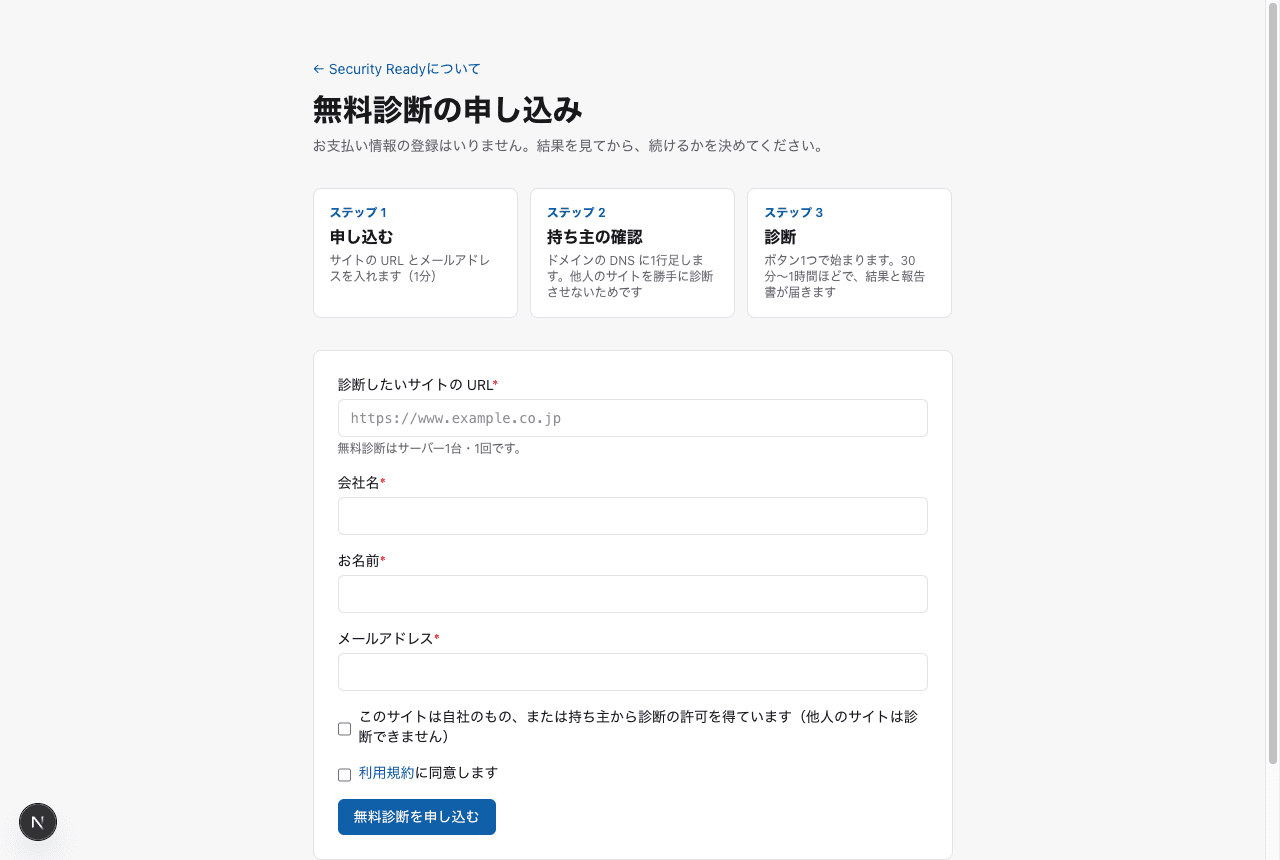
Na página de registo da análise aprofundada gratuita (a primeira é grátis), introduza o URL do seu site, o nome da empresa, o seu nome e o seu endereço de e-mail, e receberá um e-mail de confirmação. Prima o botão do e-mail e começa já com a sessão iniciada.
A partir da segunda vez, escolha «Sem palavra-passe definida? Receba uma ligação de início de sessão por e-mail» na página de início de sessão e introduza o seu endereço de e-mail; ser-lhe-á enviada uma ligação. Cada ligação só funciona uma vez e durante uma hora. Se pedir uma nova ligação, a anterior deixa de funcionar.
3. Confirmar que pode analisar
Ao registar-se (ou no ecrã «Verificar um domínio»), escolha a sua função.
- O próprio administrador do site: por exemplo, o site da sua própria empresa
- Um representante com a devida autorização do administrador: por exemplo, uma empresa de web design ou de manutenção que cuida do site de um cliente
Depois de aceitar também que «é responsável por quaisquer danos causados pela análise de um site sem autorização», o domínio passa a «Verificado». Não é preciso configurar o DNS.
Para uma verificação mais forte, também pode provar a titularidade adicionando uma linha (um registo TXT) ao seu DNS («Outros métodos» no ecrã «Verificar um domínio»). Os domínios do Estado e das autarquias não são analisados apenas com base num registo.
4. Executar uma análise
Em «Servidores» no menu, abra o servidor pretendido e prima «Analisar agora» na caixa «Análise», no topo. Normalmente, é tudo o que precisa de fazer.
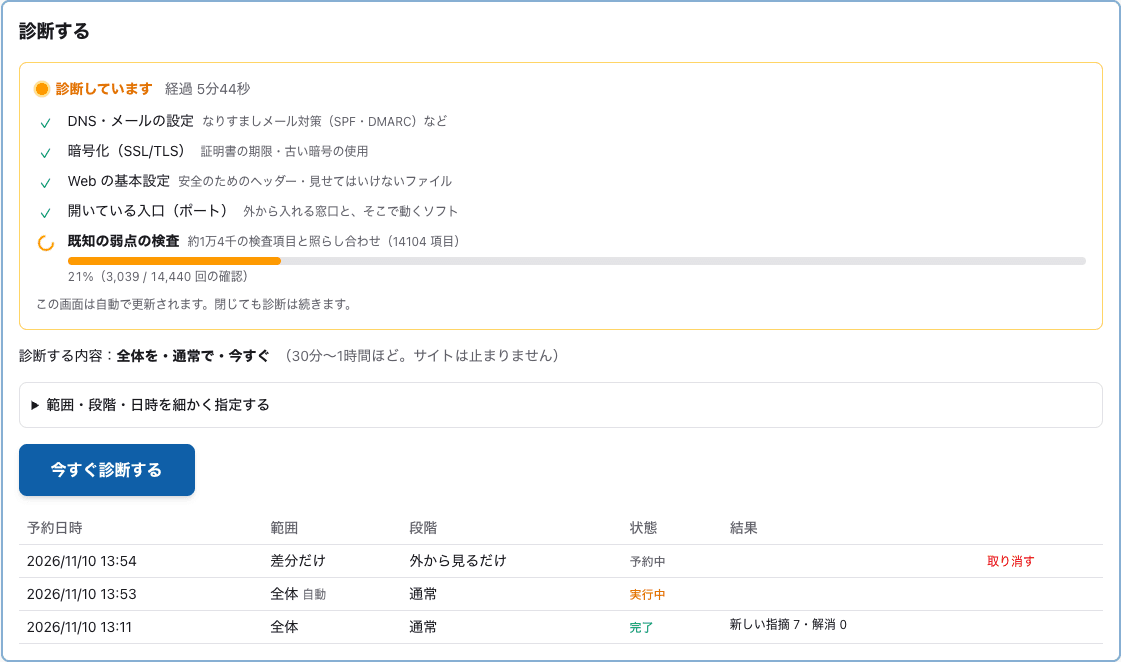
Abra «Escolher em detalhe o âmbito, o nível e a hora» para alterar o seguinte.
| Item | Opções | Quando usar |
|---|---|---|
| Âmbito | Tudo / Só alterações / Áreas selecionadas | «Tudo» na primeira análise ou depois de grandes alterações. «Só alterações» para verificações de rotina (apenas as verificações novas e o que mudou desde a última vez; mais rápido e mais leve para o servidor) |
| Nível | Só vista exterior / Normal / Testes aprofundados | «Normal» é o valor predefinido. «Testes aprofundados» só pode ser escolhido quando existe consentimento escrito |
| Data e hora | Agora / Agendada | Pode agendar uma análise para uma hora calma, como a noite (apenas dentro do horário definido na sua autorização) |
5. Acompanhar o progresso
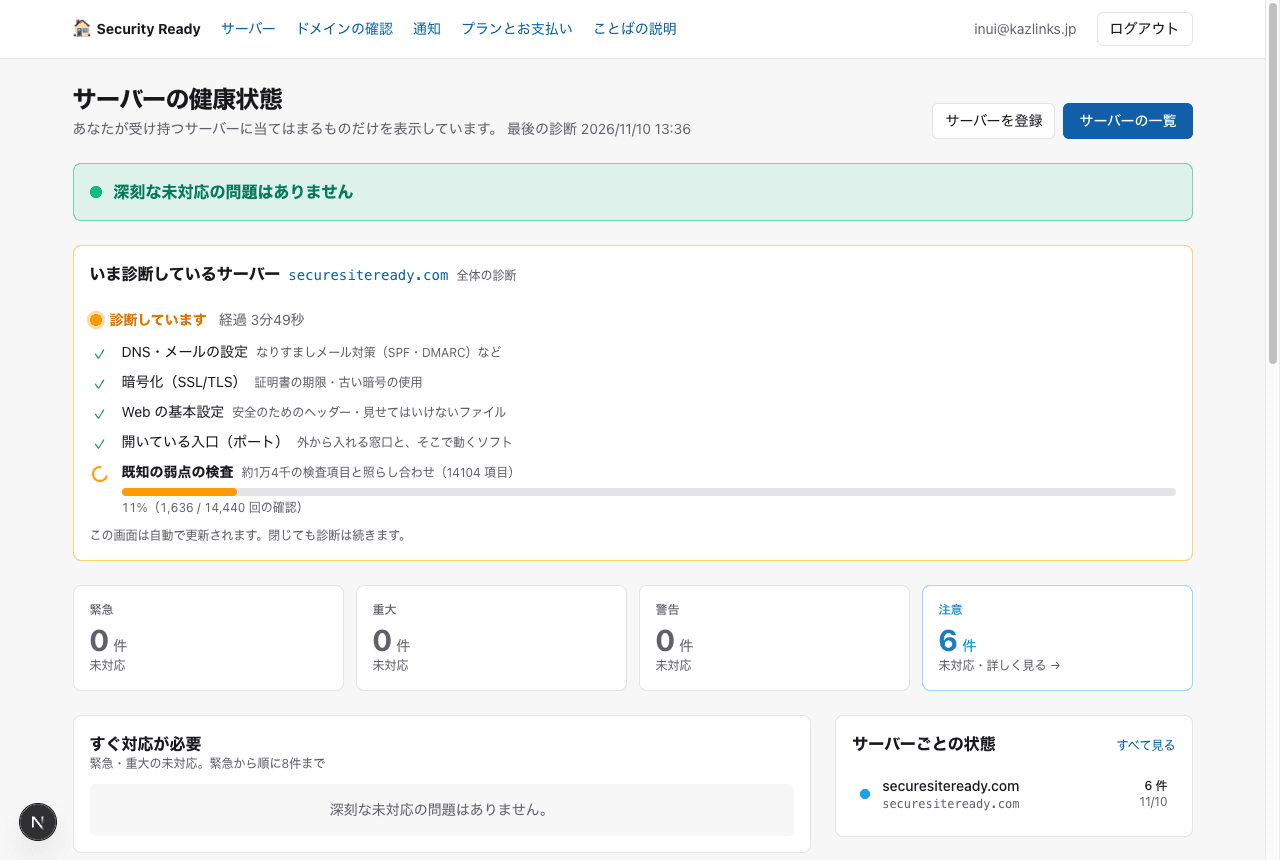
Enquanto uma análise decorre, o progresso aparece na página Início e na página do servidor. Cada etapa recebe um ✓, e a última etapa, «procurar pontos fracos conhecidos», avança em percentagem. A análise continua mesmo que feche o ecrã.
6. Ler os resultados
Em «Ocorrências», na página do servidor, os problemas aparecem por ordem, dos mais graves para os menos graves.
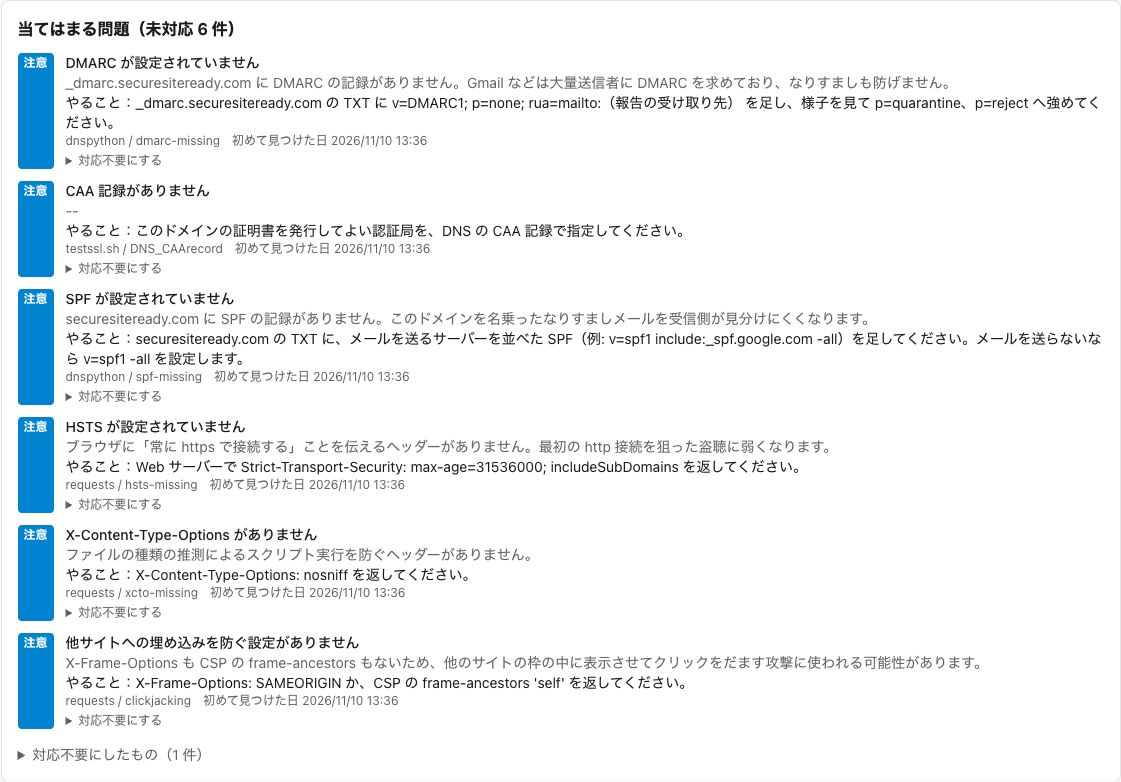
| Gravidade | Significado | Corrigir em |
|---|---|---|
| Crítica | Já está a ser usada em ataques, ou pode levar à perda de controlo do site a qualquer momento | Hoje |
| Alta | Pode levar à fuga ou adulteração de informação | 1 semana |
| Média | Pode ser explorada se se reunirem certas condições | 1 mês |
| Baixa | Melhorias que reforçam as suas defesas | Na próxima manutenção de rotina |
- Cada problema vem com «O que fazer». Está escrito para o poder mostrar tal como está à empresa que gere o seu servidor.
- Depois de corrigir, prima «✓ Corrigido – verificar de novo». Voltamos a analisar de imediato só esse problema e, se já não for encontrado, passamo-lo para «Corrigidos» e registamos «Correção confirmada pela verificação após a correção». Mesmo que não prima o botão, um problema que não seja encontrado na análise seguinte passa automaticamente para «Corrigidos».
- Os problemas encontrados a partir do software dentro de um servidor (software antigo, por exemplo) não podem ser confirmados a partir do exterior. Depois de os corrigir, envie de novo a lista de software do servidor com o programa de inventário. Confirmamos a correção na comparação seguinte.
- Se houver um motivo para não corrigir algo, pode registá-lo com «Marcar como sem ação necessária» e escrever o motivo.
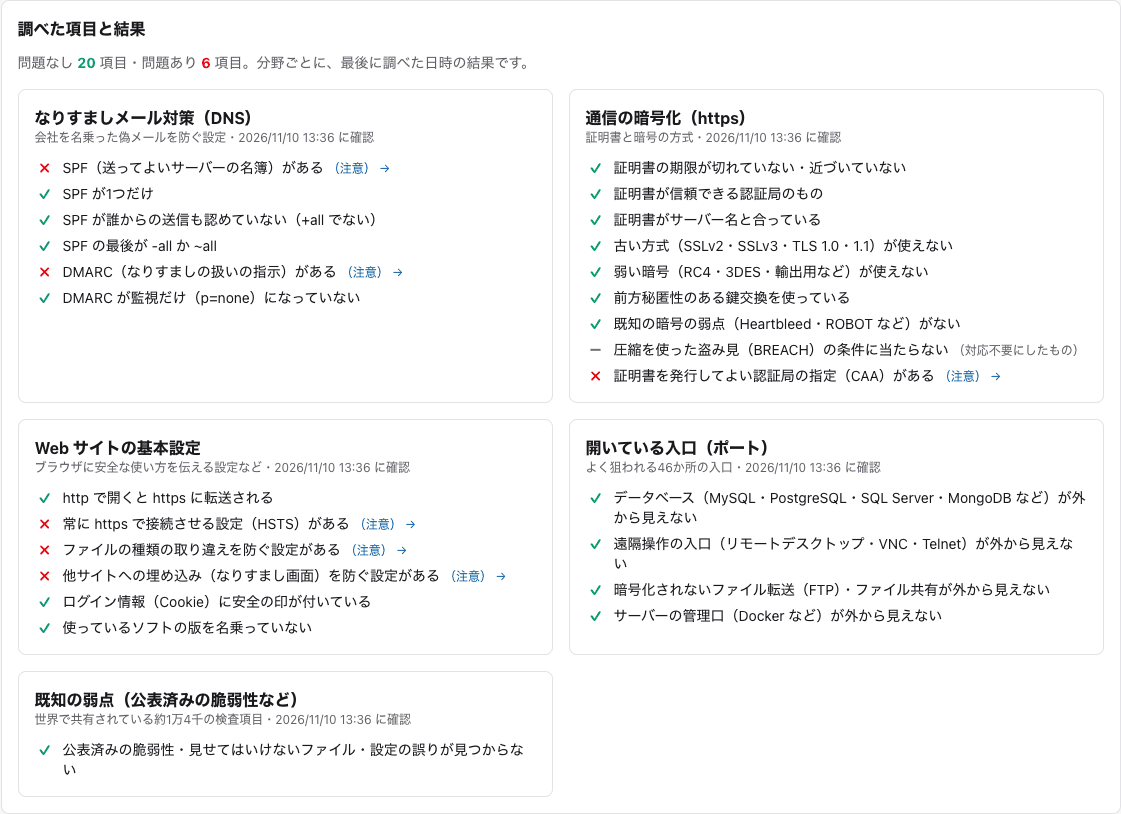
7. O que verificámos e os resultados
Os itens sem problemas também aparecem, agrupados por área. ✓ significa sem problema, ✗ significa problema e – significa que o marcou como sem ação necessária. Use-o para explicar «o que foi verificado e o que estava bem».
8. Relatórios (no ecrã e em PDF)
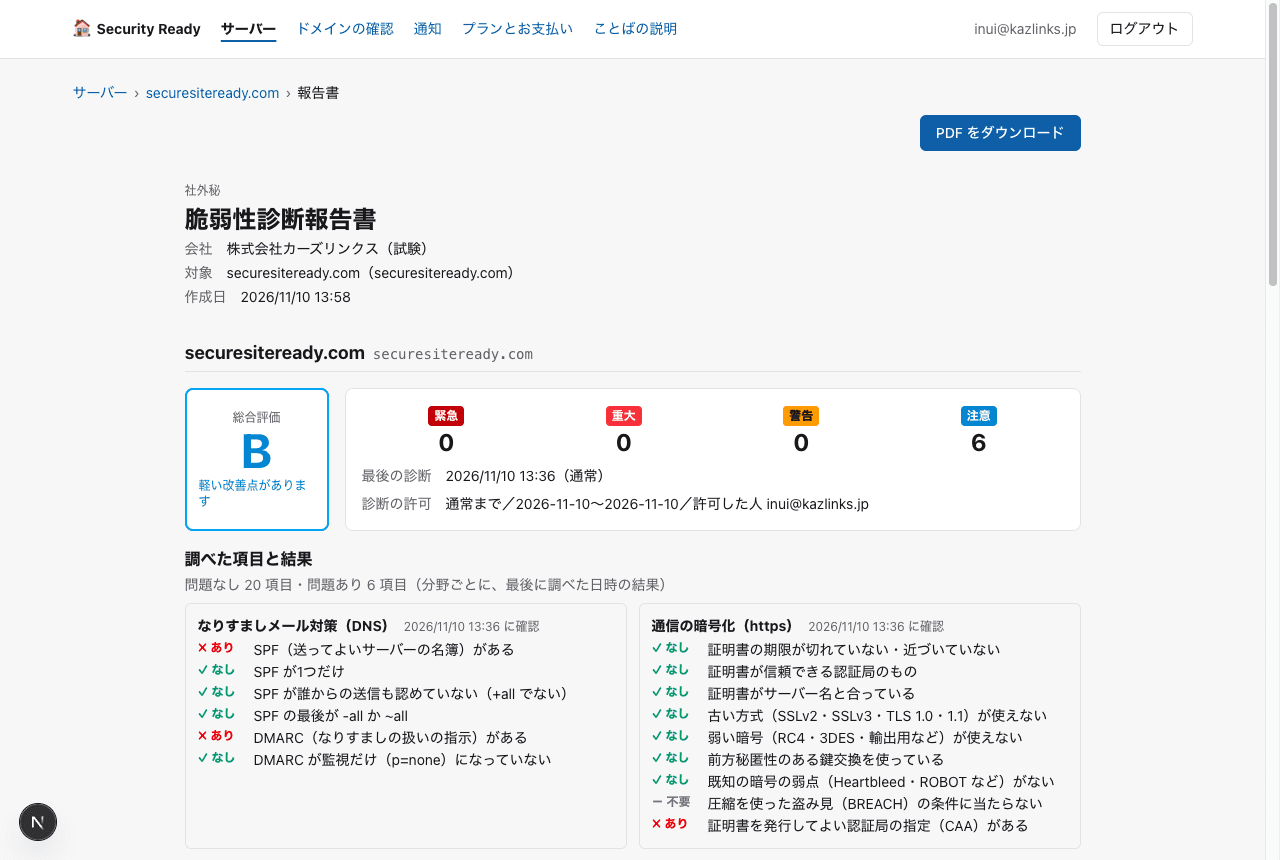
Abra-os com «Ver relatório» ou «Descarregar PDF» na página do servidor. Um relatório reúne a avaliação global, o que foi verificado e os resultados, os problemas encontrados e o que fazer, o que foi corrigido no período e o software do servidor. Também pode criar um relatório para toda a empresa. Quando há problemas por resolver, o relatório mostra um pequeno cenário de onde «se eu fosse um atacante» apontaria, e resume «corrija isto hoje e este cenário fica travado» (baseia-se apenas nos problemas encontrados; não tentámos realmente o ataque). Os relatórios são produzidos no seu idioma.
9. Análises periódicas e automáticas
Em «Análises regulares e automáticas», na página do servidor, escolha semanal (dia da semana) ou mensal (dia do mês) e uma hora, e a análise corre automaticamente nesse momento. Ative «Fazer todos os dias uma verificação ligeira a partir do exterior» e todos os dias, à mesma hora, verificamos o certificado, o DNS e os cabeçalhos web (exceto no dia da análise regular). Ative «Verificar automaticamente quando for encontrada uma vulnerabilidade relevante» e, quando a comparação feita duas vezes por dia (6:00 e 18:00 JST) encontrar uma vulnerabilidade que se aplica a si, executamos uma análise que verifica só essa vulnerabilidade.
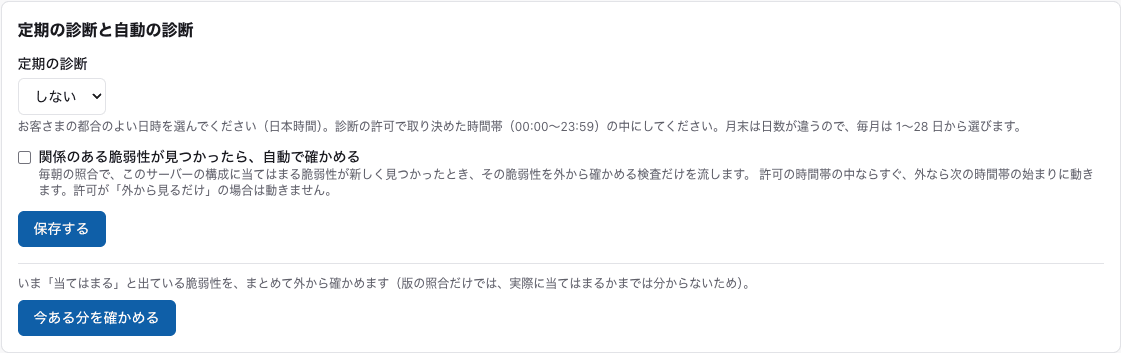
Disponível quando tem um plano.
10. Análise interna (ver dentro de servidores e computadores)
A análise interna olha para dentro dos seus servidores e computadores, para o que uma análise a partir do exterior não consegue ver (plano Standard). Execute o pequeno «programa de inventário», só de leitura, e os resultados chegam automaticamente. Não altera nada, não instala nada, não muda definições e não fica a correr em segundo plano. O programa é texto simples, por isso pode lê-lo antes de o executar (o início do ficheiro diz o que lê e o que não envia).
Como configurar
| Alvo | Como configurar | Envio diário automático |
|---|---|---|
| Servidores Linux | Execute um comando de uma linha no servidor (inventory.sh) | Adicione uma linha ao cron |
| PCs e servidores Windows | Execute uma linha no PowerShell (inventory.ps1) | Registe-o no Agendador de Tarefas com uma linha |
| Sites WordPress | Instale o plugin (security-ready.zip) e cole a chave em «Definições → Security Ready». Também funciona em alojamento partilhado | O plugin envia todos os dias |
A chave e o comando aparecem quando prime «Criar uma chave para envio automático» na caixa «Programa de inventário» da página do servidor. Cada servidor tem a sua própria chave.
O que verifica
| Área | Linux | Windows | WordPress |
|---|---|---|---|
| Software antigo e atualizações em atraso | Os nomes e as versões de todo o software instalado com o gestor de pacotes do sistema operativo (apt, dnf, apk), comparados com a informação de correções do distribuidor do sistema (Ubuntu, Debian, Rocky Linux, AlmaLinux, Alpine), até ao comando para atualizar / data de fim de suporte do sistema operativo (Alta se já terminou, Baixa se termina nos próximos seis meses) | Windows, Office, Flash, etc. sem suporte / se a atualização deste mês (atualização cumulativa) está instalada (avaliado pelo número de compilação) | Se a versão instalada do núcleo, dos plugins e dos temas tem vulnerabilidades conhecidas publicamente / atualizações disponíveis mas não instaladas / plugins que já não são distribuídos / PHP sem suporte / plugins sem uso que continuam instalados (comparado com a informação pública do WordPress.org) |
| Software principal que instalou por conta própria | Mesmo para software instalado sem o gestor de pacotes, pedimos a versão diretamente: nginx, Apache, lighttpd, HAProxy, Squid, PHP, Python, Java, Node.js, MySQL/MariaDB, PostgreSQL, Redis, MongoDB, memcached, Postfix, Exim, Dovecot, BIND, vsftpd, ProFTPD, OpenSSL, OpenSSH, Docker | Versões do software principal, como Chrome, Firefox, 7-Zip, Zoom, Java, PHP e MySQL | Versões do PHP e da base de dados |
| Contentores | Nomes e versões das imagens dos contentores em execução no Docker ou Podman (por ex. mysql:8.0.36). MySQL, Redis, nginx, WordPress e semelhantes passam à comparação. Para imagens sem versão, como «latest», informamos que não é possível acompanhar a versão | ― | ― |
| Revisão das definições | Se o SSH permite início de sessão como root ou com palavra-passe / se a firewall está ativa / se bases de dados e afins estão à escuta do lado da internet / se há utilizadores com os mesmos direitos que o root ou com palavras-passe vazias (só contagens) / se as atualizações automáticas estão ativas / se há atualizações à espera de um reinício | Se o antivírus (Microsoft Defender) está a funcionar com definições atualizadas / firewall (domínio, privada, pública) / encriptação da unidade (BitLocker) / número de administradores / o protocolo antigo de partilha de ficheiros (SMBv1) / regras de comprimento de palavra-passe e de bloqueio / conta Convidado / início de sessão automático | ― |
| Sinais de intrusão | Ficheiros PHP na pasta do site escritos de formas típicas de portas das traseiras (web shells) / ficheiros PHP colocados em pastas de imagens e semelhantes / número de ficheiros PHP alterados nos últimos 7 dias / número de inícios de sessão SSH falhados | ― | ― |
| Outros | Nome e versão do sistema operativo | Software de controlo remoto (TeamViewer, AnyDesk, etc.) / se o Ambiente de Trabalho Remoto está ativo / números das portas à escuta | Endereço do site e definições de atualização automática |
O software principal encontrado (MySQL, nginx, etc.) fica registado com a respetiva versão na lista «Software» do servidor e entra também na comparação, feita duas vezes por dia (6:00 e 18:00 JST), com as novas vulnerabilidades. Se sair uma vulnerabilidade crítica, recebe uma notificação em menos de meio dia.
Como verificamos se as correções (patches) estão instaladas
Verificamos «se o software instalado ainda tem vulnerabilidades por corrigir» das seguintes formas, consoante a forma como o software foi instalado. A fiabilidade do resultado depende do método, e dizemo-lo com honestidade.
| Como o software foi instalado | Como verificamos | Fiabilidade | Informação usada na comparação |
|---|---|---|---|
| Pacotes do sistema operativo Linux (Ubuntu, Debian, Rocky, Alma, Alpine) | Recolhemos a versão instalada, incluindo o número de versão detalhado do distribuidor (por ex. openssl 3.0.13-0ubuntu3.4), e comparamo-la com a versão que o distribuidor anunciou como «corrigida nesta versão». Se for mais antiga do que a versão corrigida, indicamos «correção não instalada» juntamente com o comando para atualizar. Os distribuidores muitas vezes aplicam só a correção sem mudar o número da versão, mas, como comparamos o número de versão completo, distinguimos corretamente os casos | Alta | A informação de correções de cada distribuidor (tal como recolhida no OSV) |
| O próprio Windows | Comparamos o número de compilação do computador (por ex. 19045.5011) com o «número de compilação que inclui as correções desse mês» que a Microsoft publica todos os meses. Se ficar aquém, indicamos «a atualização de [mês] não está instalada», com o número de correções importantes em falta (e quantas delas já estão a ser usadas em ataques). Nos 14 dias seguintes ao lançamento é Baixa; depois disso, com mais de dois meses de atraso ou faltando uma correção que está a ser usada em ataques, é Alta | Alta | Informação mensal de atualizações da Microsoft (MSRC; os últimos 3 meses, carregada todas as manhãs) |
| Núcleo, plugins e temas do WordPress | Comparamos a versão instalada com uma lista de vulnerabilidades por versão, até ao nível de «esta versão tem uma vulnerabilidade que pode levar à perda de controlo do site». Mostramos também a diferença para a versão mais recente (atualizações disponíveis mas não instaladas) e os plugins que já não são distribuídos | Alta | Wordfence Intelligence (vulnerabilidades), WordPress.org (versões mais recentes) |
| Software principal que instalou por conta própria e contentores (nginx, MySQL, redis:6.2, etc.) | Comparamos o número da versão (por ex. nginx 1.24.0) com uma base de dados pública de vulnerabilidades (duas vezes por dia). Quando o distribuidor aplicou só a correção, o número da versão não nos permite saber, por isso um problema pode aparecer como «aplica-se» apesar de estar corrigido. Nesse caso, marque-o como sem ação necessária, como explicado no próprio problema | Média (possíveis falsos positivos) | A base de dados pública de vulnerabilidades dos EUA (NVD) |
| Aplicações Windows (Chrome, Zoom, 7-Zip, etc.) | Tal como acima, comparamos pelo número da versão. Produtos sem suporte, como o Office e o Flash, são reconhecidos pelo nome e indicados como «sem suporte» | Média | NVD e as datas de fim de suporte de cada fabricante |
| Outras distribuições Linux (RHEL, CentOS, Amazon Linux, SUSE, etc.) | Não comparamos todos os pacotes (a informação dos distribuidores está dividida em grande detalhe e a lista recolhida não pode ser comparada corretamente). Comparamos o software principal (o mesmo que «software principal que instalou por conta própria», acima) e verificamos a data de fim de suporte do sistema operativo | Apenas parcial | NVD e as datas de fim de suporte de cada distribuidor |
- No Windows, as compilações não abrangidas pelas atualizações recentes da Microsoft (como versões sem suporte) não podem ser avaliadas pelo número de compilação, por isso damos uma indicação aproximada com base na data em que foi instalada a última atualização (Baixa aos 60 dias, Alta aos 120 dias).
- A informação usada na comparação é atualizada todas as manhãs (6:00 JST) e todas as tardes (18:00 JST). Se for publicada uma nova vulnerabilidade que se aplique ao seu software, recebe uma notificação em menos de meio dia.
- A informação sobre os seus servidores e computadores é atualizada sempre que o programa de inventário a envia. Se configurar o envio diário automático, um problema passa para «Corrigidos» no dia seguinte à instalação da atualização.
- A comparação de vulnerabilidades por versão para o WordPress começa quando o nosso registo na Wordfence Intelligence estiver concluído. Até lá, indicamos apenas a diferença para a versão mais recente e os plugins que já não são distribuídos.
Suporte por distribuição Linux
| Distribuição | Comparação de todos os pacotes | Data de fim de suporte do sistema operativo | Software principal, contentores, revisão das definições, sinais de intrusão |
|---|---|---|---|
| Ubuntu, Debian, Rocky Linux, AlmaLinux, Alpine | ○ | ○ | ○ |
| Red Hat (RHEL), CentOS, CentOS Stream, Oracle Linux, Amazon Linux, SUSE, openSUSE, Fedora | ✗ (apenas software principal) | ○ | ○ |
| Outras (Arch, etc.) | ✗ | ✗ | ○ |
As datas de fim de suporte baseiam-se nos anúncios de cada distribuidor (tal como resumidos em endoflife.date) e correspondem à data em que terminam as atualizações de segurança gratuitas. Se tiver suporte alargado pago (Ubuntu Pro, RHEL ELS, etc.), indique-o como motivo quando marcar o problema como sem ação necessária.
O que não enviamos
Não enviamos o conteúdo dos ficheiros, os próprios ficheiros de configuração, palavras-passe, nomes de utilizador, e-mails, histórico de navegação, nem artigos ou dados de membros do WordPress. Para os sinais de intrusão, enviamos apenas a contagem e a localização dos ficheiros. Para o início de sessão automático, verificamos apenas «se está configurado» e não lemos a palavra-passe guardada.
Ler os resultados
Os resultados aparecem como uma tabela de ✓ (sem problema), ✗ (problema) e ? (não verificado) na caixa «Programa de inventário» da página do servidor. Os problemas são acrescentados às «Ocorrências» com a forma de os corrigir. Se um problema não for encontrado no envio seguinte depois de o corrigir, passa automaticamente para «Corrigidos». Os resultados da revisão também sustentam as suas respostas nos «Documentos para parceiros» (o esquema de classificação do METI, ★3) sobre conhecer os seus equipamentos, contas de administrador, palavras-passe, definições seguras, atualizações, antivírus e defesa de perímetro.
O que não pode ser lido sem direitos de administrador (definições de palavras-passe e contentores no Linux; BitLocker e SMBv1 no Windows, etc.) não é presumido como «sem problema»; aparece como «não verificado». Execute o programa com sudo (no Windows, com «Executar como administrador») para o verificar.
O que não consegue fazer (com honestidade)
- Os sinais de intrusão são apenas uma contagem do que corresponde a padrões comuns. Encontrar algo não significa necessariamente que houve uma intrusão, e não encontrar nada não é garantia de segurança (por isso classificamo-los, no máximo, como Baixa). Não procuramos sinais de intrusão no Windows.
- Para plugins distribuídos fora do WordPress.org (pagos ou feitos por medida), não conseguimos indicar a diferença para a versão mais recente (comparamo-los, sim, se estiverem na lista de vulnerabilidades).
- Não analisamos os componentes que uma aplicação web usa internamente (instalados com Composer ou npm), nem software diferente do indicado acima que tenha sido simplesmente copiado para o servidor sem um gestor de pacotes.
- Não verificamos se o Linux tem antivírus (nos documentos para parceiros, responda a isto na autoavaliação).
- Não é um sistema que vigia e bloqueia o tráfego em tempo real (como UTM ou EDR).
Se não puder executar o programa de inventário, por exemplo num alojamento partilhado, pode continuar a usar a análise a partir do exterior (no WordPress, pode usar o plugin).
11. Notificações (e-mail e chat)
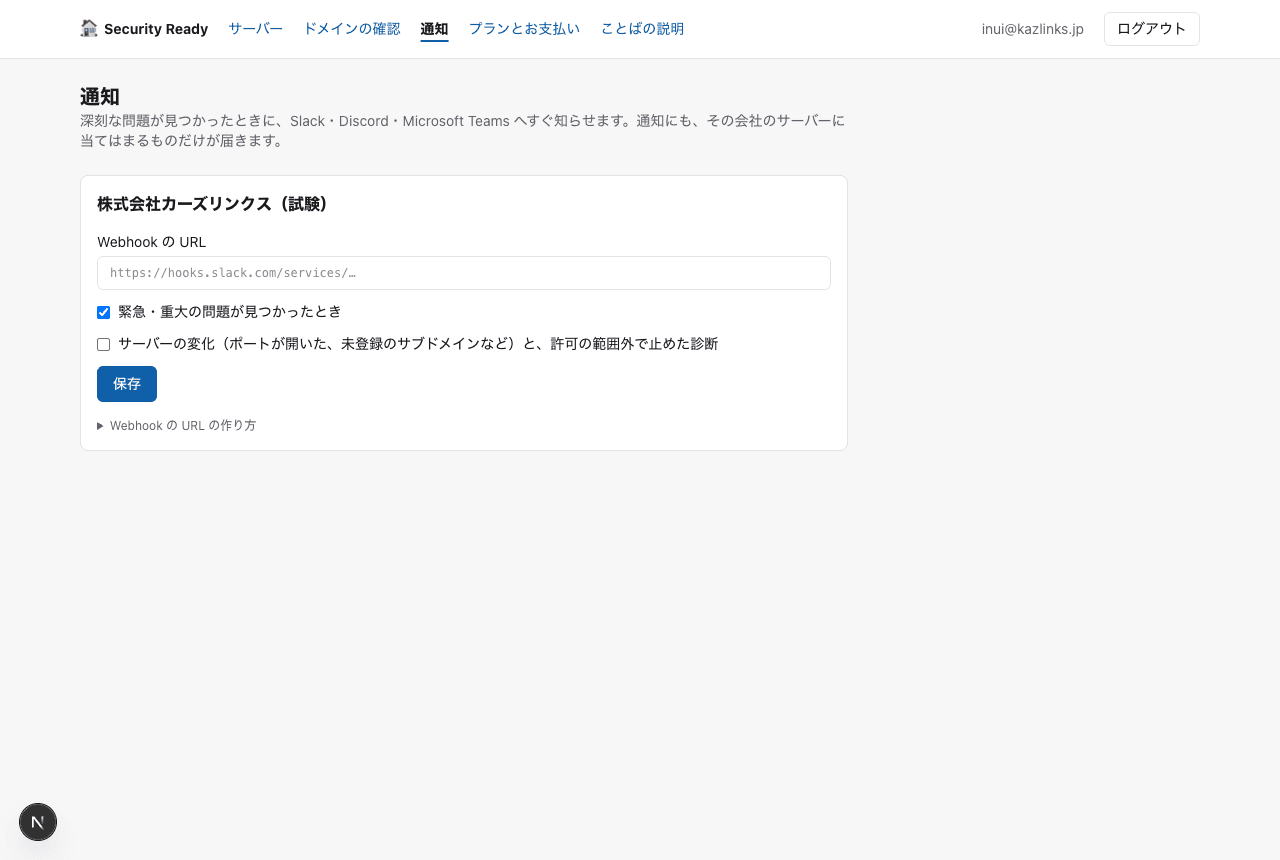
No ecrã «Notificações», pode definir para onde enviar os alertas quando for encontrado um problema grave (Slack, Microsoft Teams, Discord). Use «Enviar um teste» para confirmar que chega.
Previsão de ciberataques
No topo do ecrã inicial, mostramos a probabilidade de ser visado esta semana, como numa previsão do tempo (Sol ☀, Nublado ☁, Chuva 🌧, Trovoada ⛈). Todos os dias às 6:00 e às 18:00 JST, comparamos as vulnerabilidades dos seus problemas por resolver com a lista de vulnerabilidades usadas em ataques reais da agência norte-americana CISA (KEV) e com a probabilidade de uso em ataques nos próximos 30 dias (EPSS).
- Trovoada: aplica-se a si um ponto fraco usado em ataques reais, ou um com probabilidade de ataque igual ou superior a 50%. No dia em que passa a Trovoada, enviamos também um alerta para o seu canal de notificações.
- Chuva: continua por resolver um ponto fraco com probabilidade de ataque igual ou superior a 10%, ou um problema de gravidade alta ou crítica.
- Nublado: continua por resolver um problema de gravidade média, ou um ponto fraco de software que usa foi acrescentado esta semana à lista de «usados em ataques» (ainda não está confirmado que o afete).
- Sol: nenhum dos casos acima.
Cada motivo indica que servidor é afetado e o que fazer. É uma estimativa a partir de dados públicos, não uma certeza de que vai ser atacado. Trate os motivos a partir do primeiro.
Receber alertas e fazer perguntas no LINE
Em «Receber alertas no LINE», no mesmo ecrã, adicione a conta oficial do Security Ready como amigo, prima «Criar código» e envie os 6 dígitos na conversa do LINE (os códigos são válidos durante 30 minutos). Quando for encontrado um problema grave (gravidade alta ou crítica), o LINE mostra o problema, o que fazer e uma ligação para o painel.
Também pode fazer perguntas nessa conversa. Um assistente automático responde de forma breve com base nos problemas encontrados na sua empresa (até 20 perguntas por empresa e por dia). Não consegue corrigir nem alterar os seus servidores. Para tomar decisões, contacte a sua agência web ou o apoio do Security Ready. Para parar, prima «Desligar» ou bloqueie a conta.
12. Início (painel)
Abra-o com «🏠 Security Ready», no canto superior esquerdo. Num só sítio, pode ver: o número de problemas por gravidade (clique para ir para essa lista); a sua pontuação de segurança (100 menos o peso dos problemas que não corrigiu; se escolher o seu setor, quando houver empresas suficientes para comparar, mostra em que percentil superior está no seu setor e no total; nunca mostramos a ninguém os nomes ou as pontuações de outras empresas); entradas que talvez não conheça (subdomínios que procuramos todas as manhãs em fontes como os registos públicos de certificados e que ainda não está a vigiar; os que perderam o destino e podem ser tomados aparecem a vermelho e é notificado de imediato); o que precisa de ação agora; novas vulnerabilidades relevantes para si; alterações nos seus servidores; análises em curso e agendadas; e o que está a correr automaticamente.
Domínios semelhantes (vigilância de sites falsos)
Para cada domínio verificado, todas as manhãs procuramos nomes recém-usados muito parecidos: com uma letra diferente, letras semelhantes como l e I, palavras acrescentadas como «-shop» ou «-login», ou uma terminação diferente, como .com ou .net. Lemos apenas os registos públicos de certificados (registos CT) e o DNS, e nunca contactamos esses sites. Os resultados aparecem no ecrã «Domínios» e os novos são notificados. Os nomes que podem receber e-mail (MX) ou que obtiveram um certificado nos últimos 30 dias são assinalados com mais destaque, porque podem ser sinal de que se estão a preparar e-mails falsos ou um site falso. Prima «Nosso» para os nomes registados pela sua empresa ou por um parceiro, ou «Ignorar» para nomes sem relação, e não voltarão a aparecer. Se algum for um site falso que se faz passar por si, denuncie-o ao Google Safe Browsing (no Japão, também ao Council of Anti-Phishing Japan ou ao JPCERT/CC) e avise os seus clientes.
13. Planos e pagamento
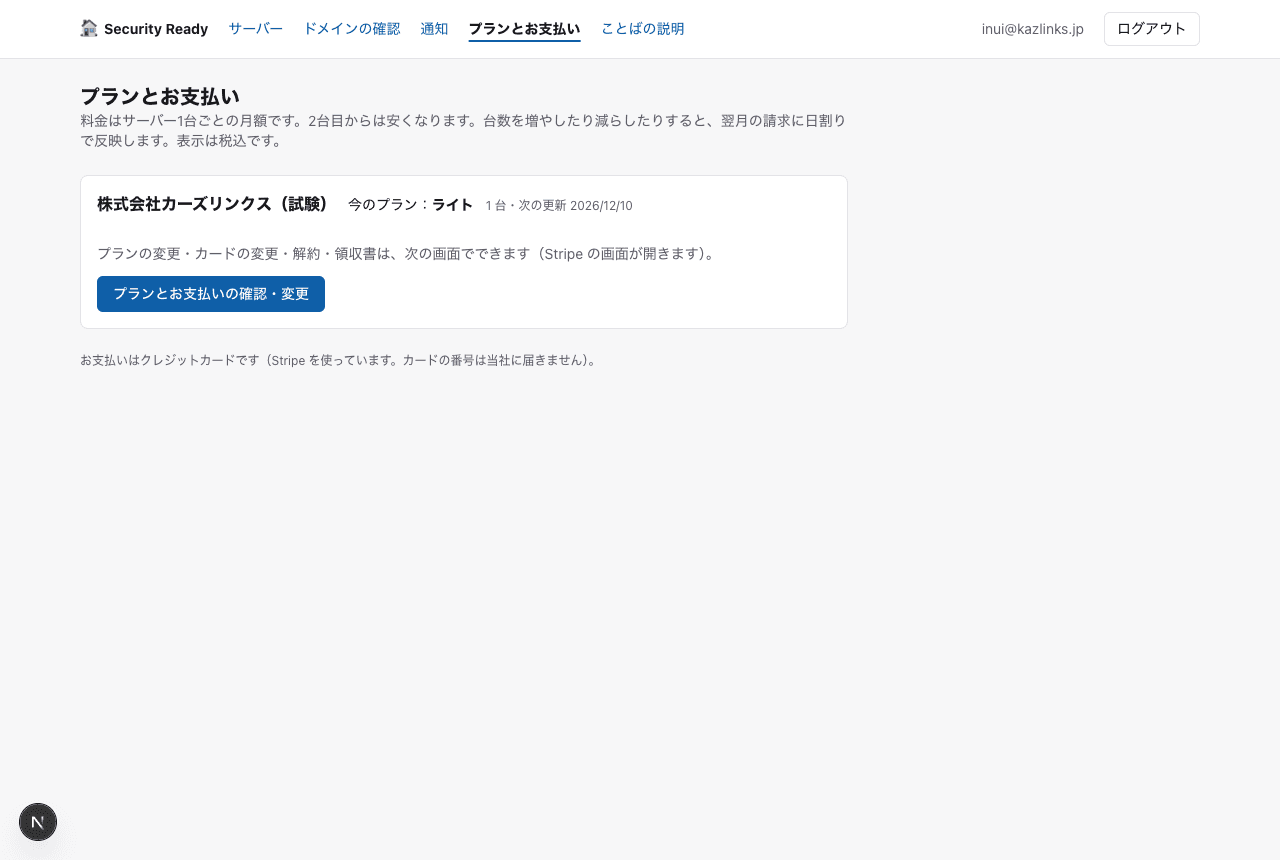
Depois da análise aprofundada gratuita, se quiser que continuemos a vigiar, subscreva em «Plano e faturação». O pagamento é feito com cartão de crédito (o número do cartão nunca nos chega). Os preços começam em 18 € por servidor e por mês. Se adicionar servidores, a alteração é refletida proporcionalmente na fatura do mês seguinte. No mesmo ecrã também pode mudar de plano, mudar de cartão, cancelar e obter recibos.
14. Autorização de análise
Além de confirmar a titularidade, registamos a autorização sobre «o que pode ser verificado, até quando e em que horário». Qualquer análise que exceda a autorização é parada automaticamente em dois momentos: quando é pedida e imediatamente antes de ser executada. Para a análise aprofundada gratuita, é registada automaticamente uma autorização válida apenas para esse dia, com base no que confirmou ao registar-se.
15. Resolução de problemas
| Se acontecer isto | Faça isto |
|---|---|
| O e-mail de início de sessão não chega | Verifique a pasta de spam. Se mesmo assim não chegar, aguarde um pouco e peça-o de novo, só uma vez |
| A ligação de início de sessão não funciona | Cada ligação só funciona uma vez e durante uma hora. Quando pede uma nova ligação, as anteriores deixam de funcionar. Use a ligação do e-mail mais recente |
| Aparece «já registado por outra empresa» | Outra empresa registou primeiro o mesmo domínio. Contacte-nos através de «Contacte-nos». Vamos analisar a situação e responder |
| «Análise» não aparece | Falta concluir um dos seguintes passos: confirmar que pode analisar, autorização de análise ou um plano. Siga as indicações no ecrã |
| A outra empresa contactou-o por causa de uma análise | Indique-lhe a data e hora da análise e o registo de autorização. Se quiser pará-la de imediato, contacte-nos |
Para qualquer outra questão, contacte-nos.
16. Documentos para parceiros (SCS ★3 do METI do Japão)
Abra-o com «Documentos para parceiros» no menu superior. Cria o documento que usa quando um grande parceiro de negócio lhe pede para «mostrar o estado das suas medidas de segurança». Segue o nível ★3 (o nível mínimo esperado de todos os fornecedores; 26 itens) do «Esquema de classificação de medidas de segurança para reforçar as cadeias de abastecimento (esquema SCS)» do Ministério da Economia, Comércio e Indústria do Japão (METI) e do IPA.
- Os itens a que as análises conseguem responder são preenchidos automaticamente. Conhecer os seus computadores e servidores, entradas expostas à internet, definições seguras, software sem suporte e atualizações em 14 dias, e defesa de perímetro (portas de risco e ecrãs de administração expostos) são avaliados como «Sem problemas / Algumas preocupações / Precisa de correção» a partir dos registos das suas análises.
- Os itens a que as análises não conseguem responder, como as regras internas da empresa, são uma autoavaliação. Para cada item, escolha «Feito / Parcialmente feito / Ainda não / Não aplicável», escreva umas palavras sobre como o trata e guarde (só os administradores da empresa podem guardar).
- «Criar o PDF para parceiros» transforma-o num documento com o nome da sua empresa e a data.
Este documento não é, por si só, o registo ★3. O registo exige o procedimento definido pelo IPA e uma verificação pelo responsável pela confirmação. A descrição de cada item é um resumo baseado nos «Requisitos e critérios de avaliação SCS-400 ★3/★4» do IPA (Ver. 1.1).
17. Responder ao questionário de segurança de um parceiro
Abra-o com «Questionários» no menu superior. Quando um cliente lhe envia uma lista de verificação de segurança num ficheiro Excel, prepara um rascunho das respostas a partir dos registos do Security Ready.
- Escolha o ficheiro do questionário (Excel .xlsx ou CSV; até 2 MB e 300 perguntas).
- Encontramos automaticamente a folha e a coluna com as perguntas. Altere-as se estiverem erradas.
- Prima «Criar respostas». Em cerca de 1–4 minutos, as respostas aparecem no ecrã. «Descarregar o ficheiro com as respostas» dá-lhe o ficheiro original com três colunas acrescentadas à direita: Resposta, Texto da resposta e Fundamento.
- As respostas são Sim / Não / Em parte / A confirmar. Só respondemos ao que os resultados das análises, a análise interna ou as suas respostas da autoavaliação (secção 16) sustentam. Tudo o que os registos não conseguem mostrar, como regras da empresa, formação ou cópias de segurança, fica marcado como «A confirmar» (amarelo). Verifique esses itens e reescreva-os antes de enviar.
- Quanto mais da autoavaliação responder, menos itens ficam como «A confirmar».
- Execuções por mês: Lite 3, Standard 10, análise gratuita 1. Uma execução que não produza nenhuma resposta não conta.
- O ficheiro é tratado apenas enquanto as respostas são preparadas e não é guardado. As perguntas e um resumo do seu estado de segurança (sem nomes, nomes de servidores nem endereços IP) são enviados à IA Claude da Anthropic e não são usados para treino.
As respostas são rascunhos. Reveja-as sempre antes de as enviar ao seu parceiro.
Porque não analisar o seu site uma vez, grátis?
Não são precisos dados de pagamento.
Pedir a análise aprofundada gratuita