Security Ready Handbuch: das Tool für den Schwachstellen-Scan, Schritt für Schritt
Jeder Bildschirm und jeder Schritt, der Reihe nach erklärt.
Die App ist in 10 Sprachen verfügbar: Wechseln Sie über das Sprachmenü (🌐) oben auf dem Bildschirm. Zeiten werden in Ihrer Zeitzone angezeigt (japanische Zeit, JST, wo so gekennzeichnet). Die Screenshots in diesem Handbuch zeigen die japanischen Bildschirme.
1. So funktioniert Security Ready
Security Ready prüft die Website und die Server Ihres Unternehmens automatisch aus dem Internet heraus und findet Schwachstellen. Dazu nutzt es weltweit eingesetzte Open-Source-Scanwerkzeuge (nmap, nuclei, testssl.sh, OWASP ZAP und weitere) und gleicht Ihre Systeme mit rund 14.000 Prüfungen ab.
- Wir scannen nur Server, für die Sie erklärt haben, dass Sie Administrator oder ein vom Administrator bevollmächtigter Vertreter sind. Diese Erklärung wird protokolliert (wer, wann und von wo).
- Wir führen keine Prüfungen durch, die eine Website lahmlegen könnten (hoher Datenverkehr oder Brute-Force-Versuche). Außerdem begrenzen wir die Anzahl der Anfragen pro Sekunde.
- Es ersetzt keine Prüfung durch Menschen (Penetrationstest). Was wir können und was nicht, erklärt die Startseite.
| Prüfung durch Menschen (Penetrationstest) | Security Ready | |
|---|---|---|
| Wer prüft | Ein Experte geht die Seiten einzeln durch | Automatische Scanwerkzeuge führen festgelegte Prüfungen aus |
| Was gefunden werden kann | Auch Lücken, die nur dieses System hat (fremde Bestellungen einsehen, Lücken bei Berechtigungen, Fehler im Geschäftsablauf usw.) | Öffentlich bekannte Schwachstellen, alte Software, Konfigurationsfehler, aus dem Internet erreichbare Zugänge sowie alte Software und Einstellungen im Inneren des Servers (interner Scan) |
| Was nicht gefunden werden kann | Neue Schwachstellen, die nach dem Prüftag veröffentlicht werden | Tiefgehende Prüfungen der Seiten hinter einer Anmeldung, Lücken im Geschäftsablauf, Prüfungen anhand des Quellcodes |
| Wie oft | Etwa einmal im Jahr | Tägliche Prüfungen plus zweimal täglich Abgleich mit neu veröffentlichten Schwachstellen |
| Übliche Kosten | Tausende bis Zehntausende US-Dollar pro Prüfung | Ab 18 € pro Server und Monat. Der erste Tiefen-Scan ist kostenlos |
Was passt wofür: Für Websites ohne Anmeldung, etwa eine Firmenpräsentation, eine Karriereseite oder einen Blog, reicht Security Ready in den meisten Fällen aus. Haben Sie Mitgliederbereiche, einen Onlineshop oder ein Buchungssystem, kombinieren Sie eine jährliche Prüfung durch Menschen mit Security Ready für die Zeit dazwischen. Geschäftssysteme, die große Mengen personenbezogener Daten oder Geld verarbeiten, brauchen Prüfungen durch Menschen (nutzen Sie Security Ready als tägliche Überwachung).
2. Registrieren und anmelden
Geben Sie auf der Anmeldeseite für den kostenlosen Tiefen-Scan (der erste ist gratis) die URL Ihrer Website, Ihren Firmennamen, Ihren Namen und Ihre E-Mail-Adresse ein. Sie erhalten eine Bestätigungs-E-Mail. Klicken Sie auf die Schaltfläche darin, und Sie sind direkt angemeldet.
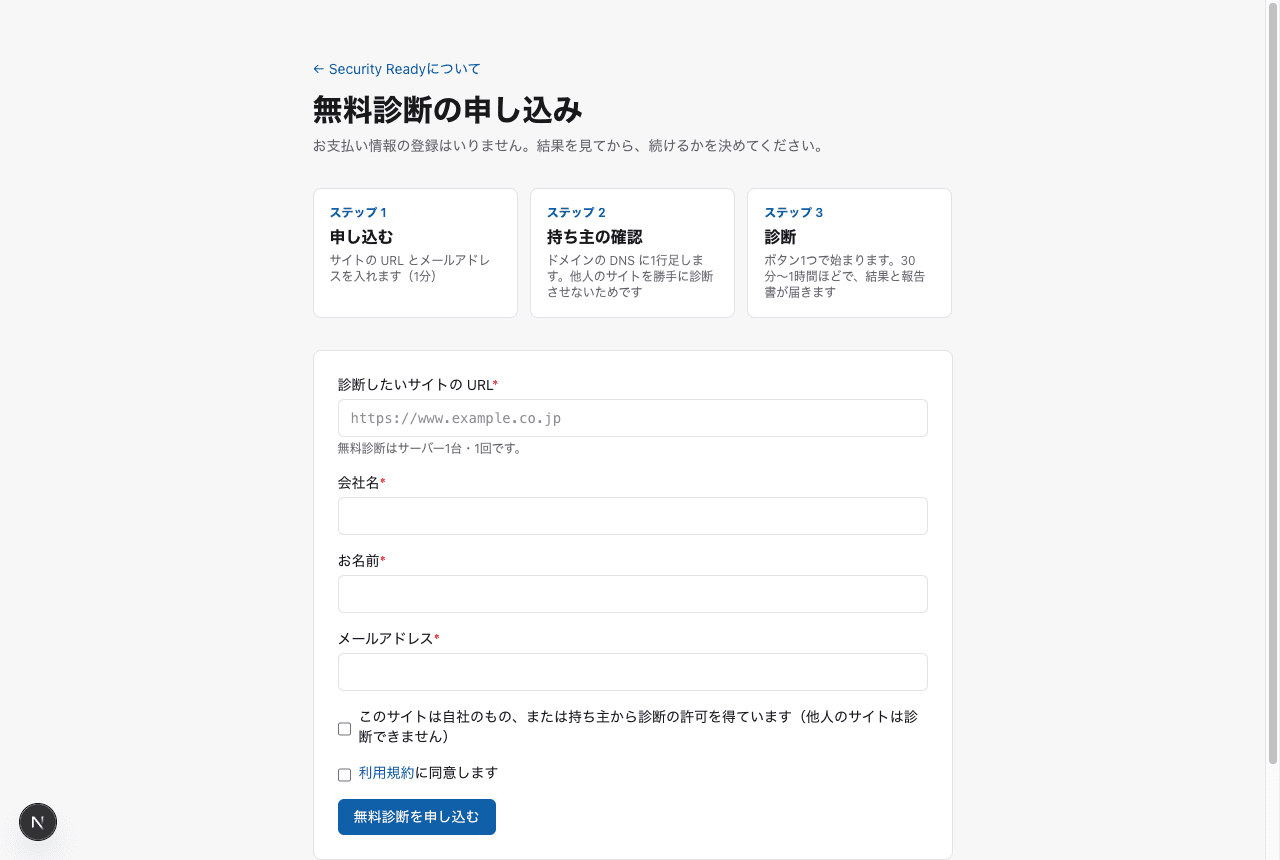
Ab dem zweiten Mal wählen Sie auf der Anmeldeseite „Kein Passwort festgelegt? Anmeldelink per E-Mail erhalten“ und geben Ihre E-Mail-Adresse ein; wir senden Ihnen einen Anmeldelink. Jeder Link funktioniert nur einmal und eine Stunde lang. Fordern Sie einen neuen Link an, wird der vorherige ungültig.
3. Bestätigen, dass Sie scannen dürfen
Wählen Sie bei der Anmeldung (oder auf der Seite „Domain bestätigen“) Ihre Rolle.
- Sie sind selbst Administrator der Website: zum Beispiel die Website Ihres eigenen Unternehmens
- Ein vom Administrator ordnungsgemäß bevollmächtigter Vertreter: zum Beispiel eine Webdesign- oder Wartungsfirma, die die Website eines Kunden betreut
Sobald Sie außerdem zustimmen, dass „Sie für Schäden haften, die durch das Scannen einer Website ohne Genehmigung entstehen“, gilt die Domain als „Bestätigt“. Eine DNS-Einrichtung ist nicht nötig.
Für eine stärkere Prüfung können Sie den Besitz auch nachweisen, indem Sie Ihrem DNS eine Zeile (einen TXT-Eintrag) hinzufügen („Andere Methoden“ auf der Seite „Domain bestätigen“). Domains von Behörden und Kommunen werden nicht allein auf Grundlage einer Anmeldung gescannt.
4. Einen Scan starten
Öffnen Sie im Menü unter „Server“ den gewünschten Server und klicken Sie ganz oben im Feld „Scan“ auf „Jetzt scannen“. Meist ist das schon alles.
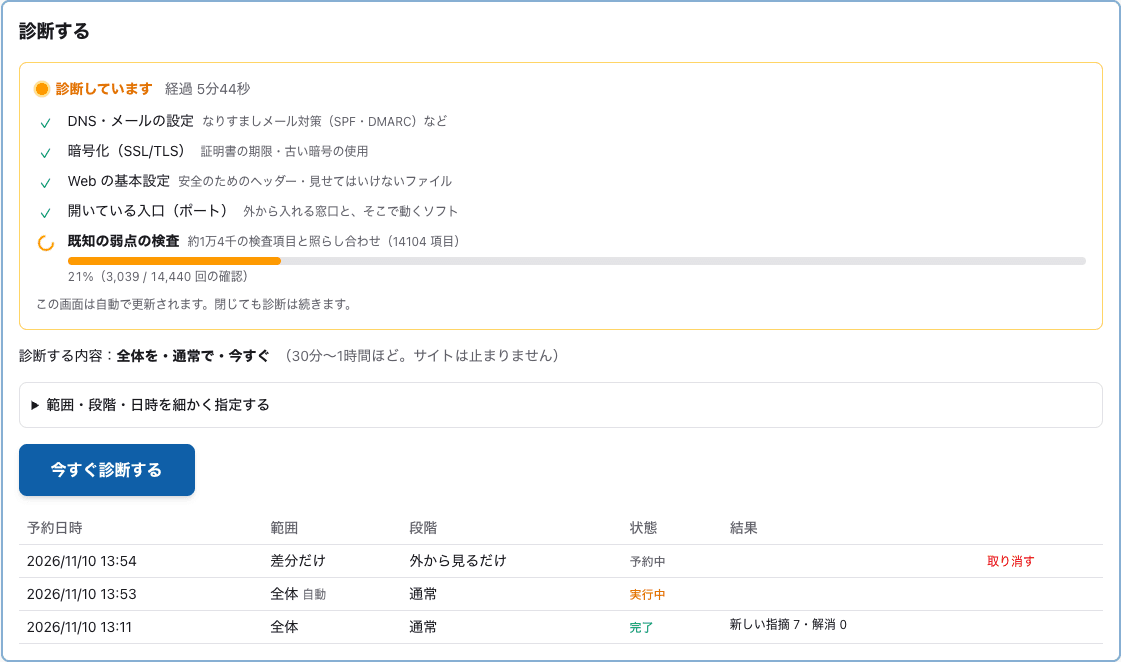
Öffnen Sie „Umfang, Stufe und Zeitpunkt genau festlegen“, um Folgendes zu ändern.
| Punkt | Optionen | Wann verwenden |
|---|---|---|
| Umfang | Alles / Nur Änderungen / Ausgewählte Bereiche | „Alles“ für den ersten Scan oder nach großen Änderungen. „Nur Änderungen“ für Routineprüfungen (nur neu hinzugekommene Prüfungen und was sich seit dem letzten Mal geändert hat; schneller und schonender für den Server) |
| Stufe | Nur Außenansicht / Standard / Tiefgehende Tests | „Standard“ ist voreingestellt. „Tiefgehende Tests“ sind nur mit schriftlicher Einwilligung wählbar |
| Datum und Uhrzeit | Sofort / Geplant | Sie können einen Scan für eine ruhige Zeit wie die Nacht planen (nur innerhalb der in Ihrer Genehmigung festgelegten Zeiten) |
5. Den Fortschritt verfolgen
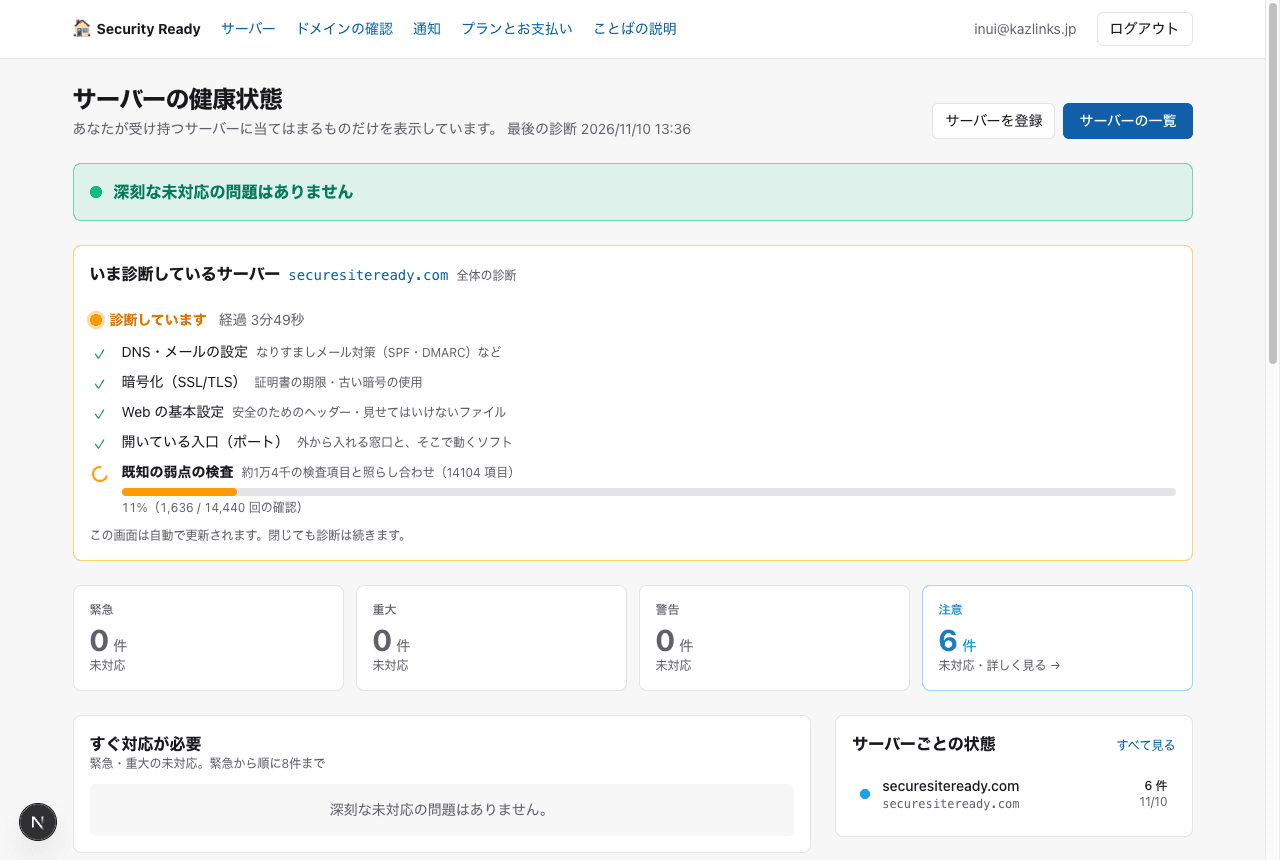
Während ein Scan läuft, wird sein Fortschritt auf der Startseite und auf der Seite des Servers angezeigt. Jede Phase erhält ein ✓, die letzte Phase, „Prüfung auf bekannte Schwachstellen“, schreitet in Prozent voran. Der Scan läuft weiter, auch wenn Sie den Bildschirm schließen.
6. Die Ergebnisse lesen
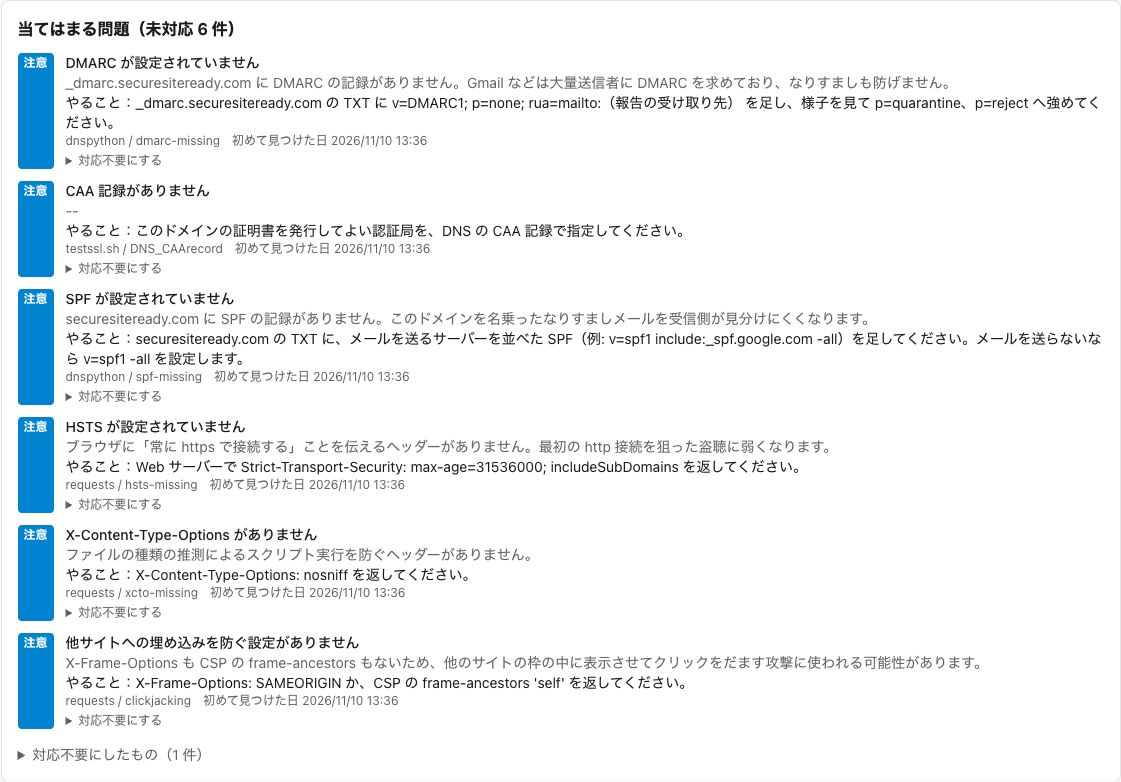
Unter „Befunde“ auf der Seite des Servers sind die Probleme aufgeführt, die schwerwiegendsten zuerst.
| Schweregrad | Bedeutung | Beheben innerhalb |
|---|---|---|
| Kritisch | Wird bereits für Angriffe genutzt oder kann jederzeit zu einer Übernahme führen | Heute |
| Hoch | Kann zu Datenabfluss oder Manipulation führen | 1 Woche |
| Mittel | Kann unter bestimmten Bedingungen missbraucht werden | 1 Monat |
| Niedrig | Verbesserungen, die Ihre Abwehr stärken | Bei der nächsten Routinewartung |
- Zu jedem Problem gibt es „Was zu tun ist“. Es ist so formuliert, dass Sie es unverändert an die Firma weitergeben können, die Ihren Server betreut.
- Klicken Sie nach der Behebung auf „✓ Behoben – erneut prüfen“. Wir prüfen sofort nur dieses Problem erneut; wird es nicht mehr gefunden, verschieben wir es nach „Behoben“ und vermerken „Durch die Prüfung nach der Behebung bestätigt“. Auch ohne Klick wandert ein Problem, das im nächsten Scan nicht mehr gefunden wird, automatisch nach „Behoben“.
- Probleme, die anhand der Software im Inneren eines Servers gefunden wurden (etwa alte Software), lassen sich von außen nicht bestätigen. Senden Sie nach der Behebung die Softwareliste des Servers erneut mit dem Erfassungsprogramm. Wir bestätigen die Behebung beim nächsten Abgleich.
- Gibt es einen Grund, etwas nicht zu beheben, können Sie es mit der Schaltfläche Als „kein Handlungsbedarf“ markieren festhalten und den Grund notieren.
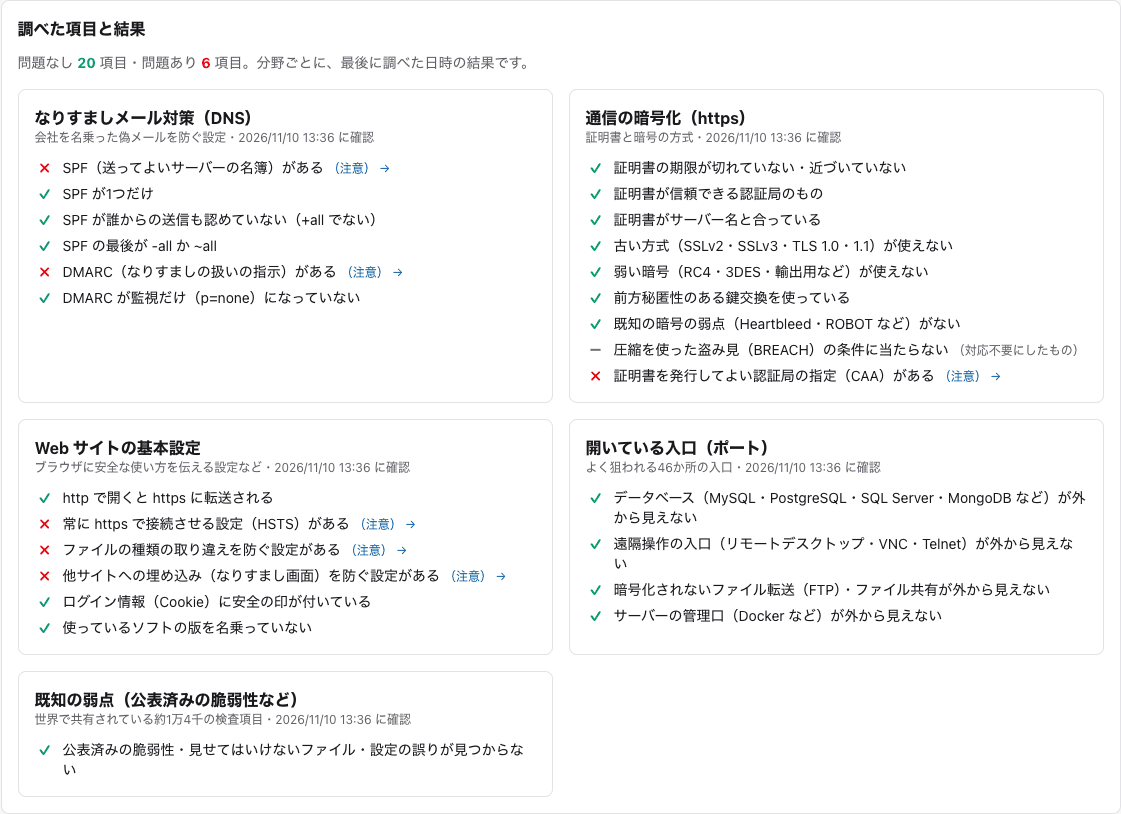
7. Was wir geprüft haben und die Ergebnisse
Auch Punkte ohne Probleme werden aufgeführt, nach Bereichen gruppiert. ✓ bedeutet kein Problem, ✗ ein Problem und – , dass Sie es als „kein Handlungsbedarf“ markiert haben. Damit können Sie erklären, „was geprüft wurde und was in Ordnung war“.
8. Berichte (am Bildschirm und als PDF)
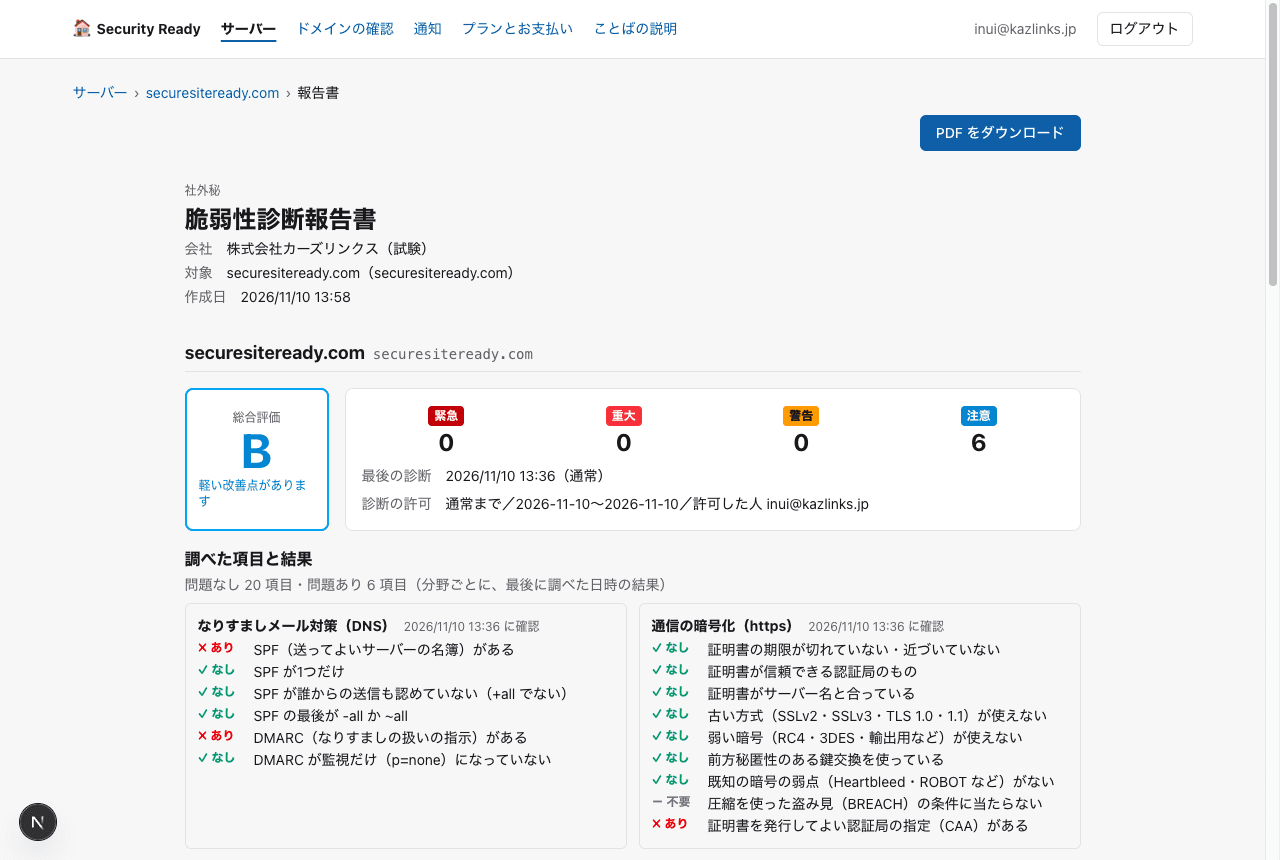
Öffnen Sie sie auf der Seite des Servers über „Bericht ansehen“ oder „PDF herunterladen“. Ein Bericht fasst die Gesamtbewertung, die geprüften Punkte und Ergebnisse, die gefundenen Probleme und was zu tun ist, die im Zeitraum behobenen Punkte sowie die Software des Servers zusammen. Sie können auch einen Bericht für Ihr gesamtes Unternehmen erstellen. Gibt es offene Probleme, zeigt der Bericht in einem kurzen Szenario, wo ich „als Angreifer“ ansetzen würde, und fasst zusammen: „Beheben Sie das heute, dann ist dieses Szenario gestoppt“ (es beruht nur auf den gefundenen Problemen; wir haben den Angriff nicht tatsächlich versucht). Die Berichte werden in Ihrer Sprache erstellt.
9. Regelmäßige und automatische Scans
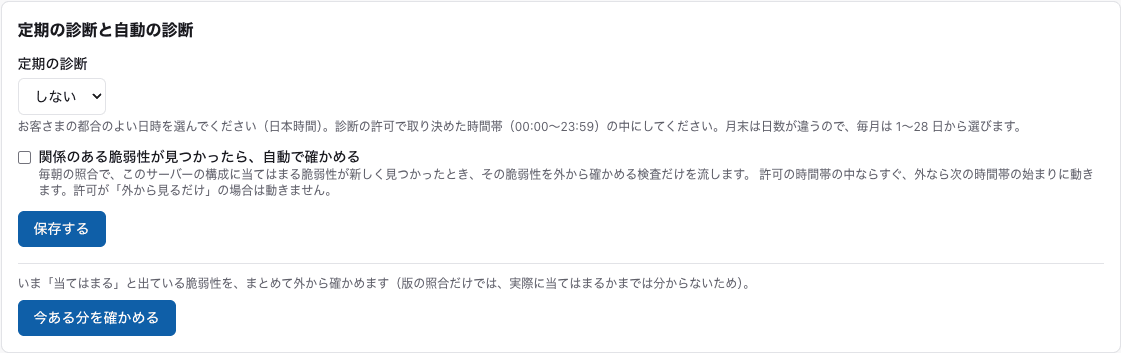
Wählen Sie unter „Regelmäßige und automatische Scans“ auf der Seite des Servers wöchentlich (Wochentag) oder monatlich (Tag im Monat) sowie eine Uhrzeit – dann läuft der Scan zu dieser Zeit automatisch. Schalten Sie „Täglich eine leichte Prüfung von außen durchführen“ ein, prüfen wir täglich zur selben Uhrzeit Zertifikat, DNS und Web-Header (außer am Tag des regelmäßigen Scans). Schalten Sie „Automatisch prüfen, wenn eine passende Schwachstelle bekannt wird“ ein, starten wir einen Scan nur für diese Schwachstelle, sobald der zweimal tägliche Abgleich (6:00 und 18:00 Uhr JST) eine Schwachstelle findet, die Sie betrifft.
Verfügbar mit einem Tarif.
10. Interner Scan (Blick ins Innere von Servern und PCs)
Der interne Scan schaut ins Innere Ihrer Server und PCs – auf das, was ein Scan von außen nicht sehen kann (Tarif Standard). Führen Sie das kurze, rein lesende „Erfassungsprogramm“ aus, und die Ergebnisse kommen automatisch an. Es verändert nichts, installiert nichts, ändert keine Einstellungen und läuft nicht im Hintergrund weiter. Das Programm ist reiner Text, Sie können es also vor dem Ausführen lesen (oben in der Datei steht, was es liest und was es nicht sendet).
So richten Sie es ein
| Ziel | So richten Sie es ein | Automatisches tägliches Senden |
|---|---|---|
| Linux-Server | Einen einzeiligen Befehl auf dem Server ausführen (inventory.sh) | Eine Zeile zu cron hinzufügen |
| Windows-PCs und -Server | Eine Zeile in PowerShell ausführen (inventory.ps1) | Mit einer Zeile in der Aufgabenplanung registrieren |
| WordPress-Websites | Plugin (security-ready.zip) installieren und den Schlüssel unter „Einstellungen → Security Ready“ einfügen. Funktioniert auch auf Shared Hosting | Das Plugin sendet jeden Tag |
Schlüssel und Befehl erscheinen, wenn Sie im Feld „Erfassungsprogramm“ auf der Seite des Servers auf „Schlüssel für automatische Übermittlung erstellen“ klicken. Jeder Server hat seinen eigenen Schlüssel.
Was geprüft wird
| Bereich | Linux | Windows | WordPress |
|---|---|---|---|
| Alte Software und verspätete Updates | Namen und Versionen aller über den Paketmanager des Betriebssystems (apt, dnf, apk) installierten Programme, abgeglichen mit den Fix-Informationen des Distributors (Ubuntu, Debian, Rocky Linux, AlmaLinux, Alpine), bis hin zum Befehl für das Update / Support-Ende des Betriebssystems (Hoch, wenn bereits abgelaufen; Niedrig, wenn innerhalb von sechs Monaten) | Windows, Office, Flash usw. ohne Support / ob das Update dieses Monats (kumulatives Update) installiert ist (anhand der Buildnummer beurteilt) | Ob die installierte Version von Kern, Plugins und Themes öffentlich bekannte Schwachstellen hat / verfügbare, aber nicht installierte Updates / nicht mehr angebotene Plugins / PHP ohne Support / ungenutzte, aber noch installierte Plugins (abgeglichen mit öffentlichen Informationen von WordPress.org) |
| Wichtige selbst installierte Software | Auch bei Software, die ohne Paketmanager installiert wurde, fragen wir die Version direkt ab: nginx, Apache, lighttpd, HAProxy, Squid, PHP, Python, Java, Node.js, MySQL/MariaDB, PostgreSQL, Redis, MongoDB, memcached, Postfix, Exim, Dovecot, BIND, vsftpd, ProFTPD, OpenSSL, OpenSSH, Docker | Versionen wichtiger Software wie Chrome, Firefox, 7-Zip, Zoom, Java, PHP und MySQL | PHP- und Datenbankversionen |
| Container | Image-Namen und Versionen der unter Docker oder Podman laufenden Container (z. B. mysql:8.0.36). MySQL, Redis, nginx, WordPress und Ähnliches gehen in den Abgleich. Bei Images ohne Version, etwa „latest“, weisen wir darauf hin, dass sich die Version nicht verfolgen lässt | ― | ― |
| Prüfung der Einstellungen | Ob SSH Root- oder Passwort-Anmeldungen erlaubt / ob die Firewall aktiv ist / ob Datenbanken o. Ä. zum Internet hin lauschen / ob es Nutzer mit Root-Rechten oder leeren Passwörtern gibt (nur Anzahl) / ob automatische Updates aktiv sind / ob Updates auf einen Neustart warten | Ob der Virenschutz (Microsoft Defender) mit aktuellen Signaturen läuft / Firewall (Domäne, privat, öffentlich) / Laufwerksverschlüsselung (BitLocker) / Anzahl der Administratoren / das alte Dateifreigabeprotokoll (SMBv1) / Passwortlänge und Sperrregeln / Gastkonto / automatische Anmeldung | ― |
| Anzeichen für einen Einbruch | PHP-Dateien im Website-Ordner mit typischen Merkmalen von Hintertüren (Web-Shells) / PHP-Dateien in Ordnern für Bilder o. Ä. / Anzahl der in den letzten 7 Tagen geänderten PHP-Dateien / Anzahl fehlgeschlagener SSH-Anmeldungen | ― | ― |
| Sonstiges | Name und Version des Betriebssystems | Fernwartungssoftware (TeamViewer, AnyDesk usw.) / ob Remotedesktop aktiv ist / lauschende Portnummern | Website-Adresse und Einstellungen für automatische Updates |
Die gefundene wichtige Software (MySQL, nginx usw.) wird mit ihrer Version in der Liste „Software“ des Servers erfasst und geht außerdem in den zweimal täglichen Abgleich (6:00 und 18:00 Uhr JST) mit neuen Schwachstellen ein. Wird eine kritische Schwachstelle bekannt, erhalten Sie innerhalb eines halben Tages eine Benachrichtigung.
Wie wir prüfen, ob Patches (Fixes) installiert sind
Wir prüfen, „ob die installierte Software noch unbehobene Schwachstellen hat“, je nach Installationsart auf folgende Weise. Wie verlässlich das Ergebnis ist, hängt von der Methode ab – und das sagen wir offen.
| Wie die Software installiert wurde | Wie wir prüfen | Verlässlichkeit | Für den Abgleich genutzte Informationen |
|---|---|---|---|
| Linux-Pakete des Betriebssystems (Ubuntu, Debian, Rocky, Alma, Alpine) | Wir erfassen die installierte Version samt der genauen Release-Nummer des Distributors (z. B. openssl 3.0.13-0ubuntu3.4) und vergleichen sie mit der Version, die der Distributor als „in diesem Release behoben“ angegeben hat. Ist sie älter, melden wir „Patch nicht installiert“ samt Befehl für das Update. Distributoren übernehmen oft nur den Fix, ohne die Versionsnummer zu ändern – da wir die vollständige Release-Nummer vergleichen, unterscheiden wir das korrekt | Hoch | Fix-Informationen der einzelnen Distributoren (wie in OSV gesammelt) |
| Windows selbst | Wir vergleichen die Buildnummer des PCs (z. B. 19045.5011) mit der „Buildnummer, die die Fixes des Monats enthält“, die Microsoft jeden Monat veröffentlicht. Liegt sie darunter, melden wir „Das Update für [Monat] ist nicht installiert“ samt Anzahl der fehlenden wichtigen Fixes (und wie viele davon bereits für Angriffe genutzt werden). Innerhalb von 14 Tagen nach Veröffentlichung gilt Niedrig; danach, bei mehr als zwei Monaten Rückstand oder bei einem fehlenden Fix, der für Angriffe genutzt wird, gilt Hoch | Hoch | Monatliche Update-Informationen von Microsoft (MSRC; die letzten 3 Monate, jeden Morgen geladen) |
| WordPress-Kern, Plugins und Themes | Wir vergleichen die installierte Version mit einer Schwachstellenliste je Version, bis hin zu „diese Version hat eine Schwachstelle, die zur Übernahme führen kann“. Außerdem zeigen wir den Abstand zur neuesten Version (verfügbare, aber nicht installierte Updates) und nicht mehr angebotene Plugins | Hoch | Wordfence Intelligence (Schwachstellen), WordPress.org (neueste Versionen) |
| Wichtige selbst installierte Software und Container (nginx, MySQL, redis:6.2 usw.) | Wir gleichen die Versionsnummer (z. B. nginx 1.24.0) mit einer öffentlichen Schwachstellendatenbank ab (zweimal täglich). Hat der Distributor nur den Fix übernommen, verrät die Versionsnummer das nicht – ein Problem kann dann als „zutreffend“ erscheinen, obwohl es behoben ist. Markieren Sie es in diesem Fall als „kein Handlungsbedarf“, wie beim Problem beschrieben | Mittel (Fehlalarme möglich) | Die öffentliche Schwachstellendatenbank der USA (NVD) |
| Windows-Programme (Chrome, Zoom, 7-Zip usw.) | Wie oben gleichen wir anhand der Versionsnummer ab. Produkte ohne Support wie Office und Flash erkennen wir am Namen und melden sie als „ohne Support“ | Mittel | NVD und Support-Enddaten der jeweiligen Hersteller |
| Andere Linux-Distributionen (RHEL, CentOS, Amazon Linux, SUSE usw.) | Wir gleichen nicht alle Pakete ab (die Informationen der Distributoren sind sehr kleinteilig aufgeteilt, und die erfasste Liste lässt sich nicht korrekt abgleichen). Die wichtige Software gleichen wir ab (wie oben bei „wichtige selbst installierte Software“) und prüfen das Support-Ende des Betriebssystems | Nur teilweise | NVD und Support-Enddaten der jeweiligen Distributoren |
- Unter Windows lassen sich Builds, die nicht von Microsofts aktuellen Updates abgedeckt sind (etwa Versionen ohne Support), nicht anhand der Buildnummer beurteilen. Wir geben dann eine grobe Einschätzung anhand des Datums des zuletzt installierten Updates (Niedrig ab 60 Tagen, Hoch ab 120 Tagen).
- Die für den Abgleich genutzten Informationen werden jeden Morgen (6:00 Uhr JST) und Abend (18:00 Uhr JST) aktualisiert. Wird eine neue Schwachstelle veröffentlicht, die Ihre Software betrifft, erhalten Sie innerhalb eines halben Tages eine Benachrichtigung.
- Die Informationen über Ihre Server und PCs werden jedes Mal aktualisiert, wenn das Erfassungsprogramm sie sendet. Haben Sie das automatische tägliche Senden eingerichtet, wandert ein Problem am Tag nach der Installation des Updates nach „Behoben“.
- Der versionsgenaue Schwachstellenabgleich für WordPress beginnt, sobald unsere Registrierung bei Wordfence Intelligence abgeschlossen ist. Bis dahin melden wir nur den Abstand zur neuesten Version und nicht mehr angebotene Plugins.
Unterstützung nach Linux-Distribution
| Distribution | Abgleich aller Pakete | Support-Ende des Betriebssystems | Wichtige Software, Container, Prüfung der Einstellungen, Anzeichen für einen Einbruch |
|---|---|---|---|
| Ubuntu, Debian, Rocky Linux, AlmaLinux, Alpine | ○ | ○ | ○ |
| Red Hat (RHEL), CentOS, CentOS Stream, Oracle Linux, Amazon Linux, SUSE, openSUSE, Fedora | ✗ (nur wichtige Software) | ○ | ○ |
| Andere (Arch usw.) | ✗ | ✗ | ○ |
Die Support-Enddaten beruhen auf den Angaben der jeweiligen Distributoren (wie von endoflife.date zusammengefasst) und richten sich nach dem Ende der kostenlosen Sicherheitsupdates. Haben Sie einen kostenpflichtigen erweiterten Support (Ubuntu Pro, RHEL ELS usw.), geben Sie das als Grund an, wenn Sie das Problem als „kein Handlungsbedarf“ markieren.
Was wir nicht senden
Wir senden keine Dateiinhalte, keine Konfigurationsdateien selbst, keine Passwörter, Nutzernamen, E-Mails, keinen Browserverlauf und keine WordPress-Beiträge oder Mitgliederdaten. Bei Anzeichen für einen Einbruch senden wir nur die Anzahl und die Dateipfade. Bei der automatischen Anmeldung prüfen wir nur, „ob sie eingerichtet ist“, und lesen das gespeicherte Passwort nicht aus.
Die Ergebnisse lesen
Die Ergebnisse erscheinen als Tabelle mit ✓ (kein Problem), ✗ (Problem) und ? (nicht geprüft) im Feld „Erfassungsprogramm“ auf der Seite des Servers. Probleme werden samt Behebungshinweis unter „Befunde“ aufgenommen. Wird ein Problem nach der Behebung beim nächsten Senden nicht mehr gefunden, wandert es automatisch nach „Behoben“. Die Ergebnisse stützen außerdem Ihre Antworten in den „Unterlagen für Geschäftspartner“ (Bewertungssystem des japanischen Wirtschaftsministeriums METI, ★3) zu Geräteübersicht, Administratorkonten, Passwörtern, sicheren Einstellungen, Updates, Virenschutz und Perimeterschutz.
Was sich ohne Administratorrechte nicht auslesen lässt (unter Linux Passworteinstellungen und Container; unter Windows BitLocker und SMBv1 usw.), wird nicht als „kein Problem“ geraten, sondern als „nicht geprüft“ angezeigt. Führen Sie das Programm mit sudo aus (unter Windows mit „Als Administrator ausführen“), um es zu prüfen.
Was es nicht kann (ehrlich gesagt)
- Anzeichen für einen Einbruch sind nur eine Zählung von Dingen, die gängigen Mustern entsprechen. Ein Fund bedeutet nicht zwingend einen Einbruch, und kein Fund ist keine Garantie für Sicherheit (deshalb bewerten wir diese höchstens als Niedrig). Unter Windows suchen wir nicht nach Anzeichen für einen Einbruch.
- Bei Plugins, die außerhalb von WordPress.org vertrieben werden (kostenpflichtig oder selbst erstellt), können wir den Abstand zur neuesten Version nicht feststellen (stehen sie in der Schwachstellenliste, gleichen wir sie aber ab).
- Komponenten, die eine Web-App intern nutzt (mit Composer oder npm installiert), sowie andere als die oben genannte Software, die ohne Paketmanager einfach auf den Server kopiert wurde, betrachten wir nicht.
- Ob Linux einen Virenschutz hat, prüfen wir nicht (beantworten Sie das in den Unterlagen für Geschäftspartner bitte in der Selbstprüfung).
- Es ist kein System, das Datenverkehr in Echtzeit überwacht und blockiert (wie UTM oder EDR).
Können Sie das Erfassungsprogramm nicht ausführen, etwa bei Shared Hosting, können Sie trotzdem den Scan von außen nutzen (für WordPress gibt es das Plugin).
11. Benachrichtigungen (E-Mail und Chat)
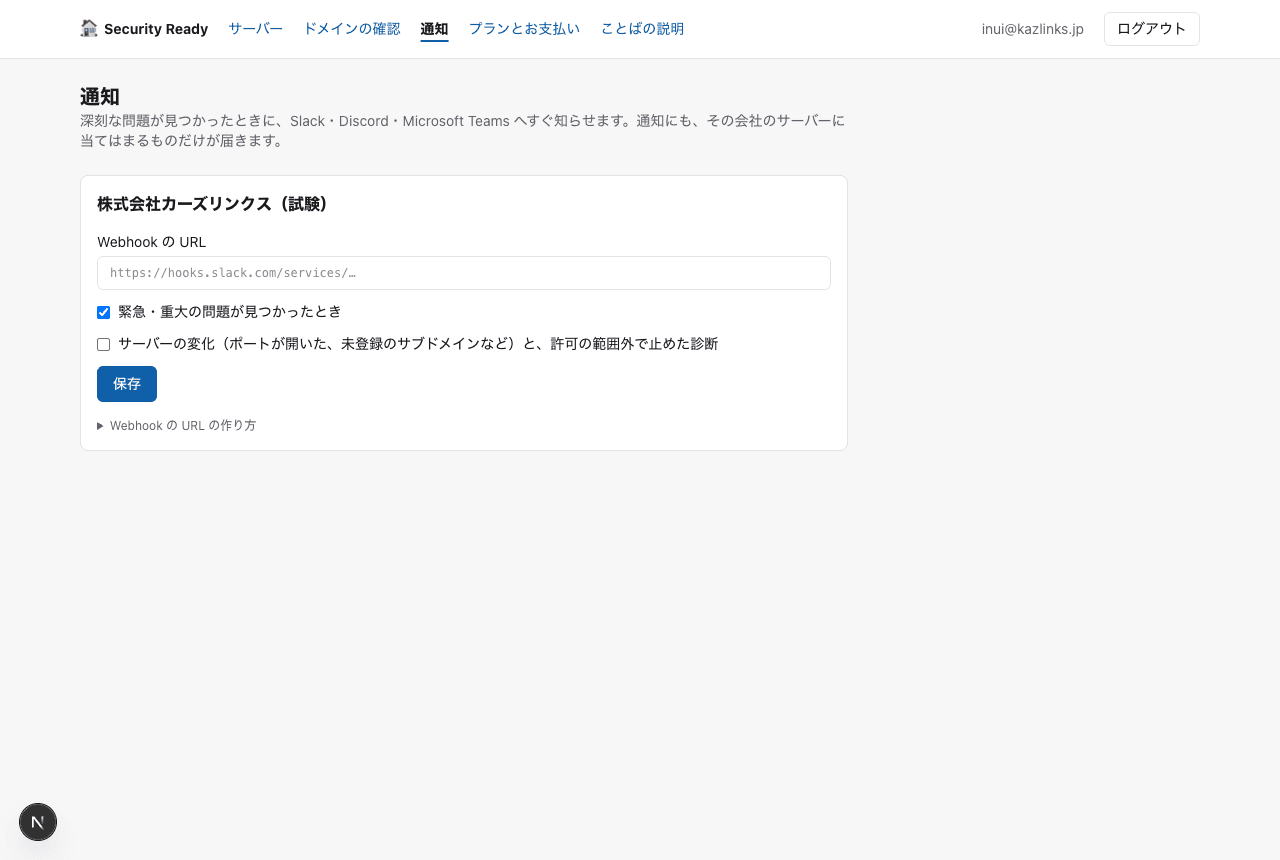
Auf der Seite „Benachrichtigungen“ legen Sie fest, wohin Warnungen gehen, wenn ein ernstes Problem gefunden wird (Slack, Microsoft Teams, Discord). Mit „Test senden“ prüfen Sie, ob sie ankommen.
Cyberangriffs-Prognose
Oben auf Ihrer Startseite zeigen wir wie bei einer Wettervorhersage, wie wahrscheinlich Sie diese Woche ins Visier geraten (sonnig ☀, bewölkt ☁, Regen 🌧, Gewitter ⛈). Jeden Tag um 6:00 und 18:00 Uhr JST gleichen wir die Schwachstellen Ihrer offenen Probleme mit der Liste der US-Behörde CISA zu real ausgenutzten Schwachstellen (KEV) und der Wahrscheinlichkeit einer Ausnutzung innerhalb von 30 Tagen (EPSS) ab.
- Gewitter: Eine Schwachstelle, die real für Angriffe genutzt wird oder deren Angriffswahrscheinlichkeit bei 50 % oder mehr liegt, betrifft Sie. An dem Tag, an dem die Prognose auf Gewitter wechselt, senden wir zusätzlich eine Warnung an Ihren Benachrichtigungskanal.
- Regen: Eine Schwachstelle mit 10 % oder mehr Angriffswahrscheinlichkeit oder ein Problem mit Schweregrad Hoch oder Kritisch ist noch offen.
- Bewölkt: Ein Problem mit Schweregrad Mittel ist noch offen, oder eine Schwachstelle in von Ihnen genutzter Software kam diese Woche auf die Liste „für Angriffe genutzt“ (noch nicht bestätigt, dass sie Sie betrifft).
- Sonnig: nichts davon.
Zu jedem Grund sehen Sie, welcher Server betroffen ist und was zu tun ist. Es ist eine Einschätzung auf Basis öffentlicher Daten, keine Gewissheit, dass Sie angegriffen werden. Arbeiten Sie die Gründe von oben nach unten ab.
Warnungen erhalten und Fragen stellen über LINE
Fügen Sie auf derselben Seite unter „Benachrichtigungen per LINE“ das offizielle Konto von Security Ready als Freund hinzu, klicken Sie auf „Code erstellen“ und senden Sie die 6 Ziffern im LINE-Chat (Codes gelten 30 Minuten). Wird ein ernstes Problem (Hoch oder Kritisch) gefunden, zeigt LINE das Problem, was zu tun ist, und einen Link zur Übersicht.
In diesem Chat können Sie auch Fragen stellen. Ein automatischer Assistent antwortet kurz auf Basis der für Ihr Unternehmen gefundenen Probleme (bis zu 20 Fragen pro Unternehmen und Tag). Er kann Ihre Server weder reparieren noch verändern. Für Entscheidungen wenden Sie sich an Ihre Webagentur oder den Support von Security Ready. Zum Beenden klicken Sie auf „Verknüpfung aufheben“ oder blockieren das Konto.
12. Start (Übersicht)
Öffnen Sie sie über „🏠 Security Ready“ oben links. Auf einen Blick sehen Sie: die Anzahl der Probleme nach Schweregrad (ein Klick führt zur jeweiligen Liste); Ihre Sicherheitsbewertung (100 minus das Gewicht der nicht behobenen Probleme; wenn Sie Ihre Branche wählen, zeigt sie, sobald genug Unternehmen zum Vergleich vorhanden sind, zu welchen Top-Prozent Sie in Ihrer Branche und insgesamt gehören – Namen oder Bewertungen anderer Unternehmen zeigen wir nie jemandem); Zugänge, von denen Sie vielleicht nichts wissen (Subdomains, die wir jeden Morgen u. a. in öffentlichen Zertifikatsprotokollen suchen und die Sie noch nicht überwachen; solche, deren Ziel verschwunden ist und die übernommen werden könnten, erscheinen rot, und Sie werden sofort benachrichtigt); was jetzt zu tun ist; neue, für Sie relevante Schwachstellen; Änderungen an Ihren Servern; laufende und geplante Scans; und was automatisch läuft.
Ähnliche Domains (Überwachung auf gefälschte Websites)
Für jede bestätigte Domain suchen wir jeden Morgen nach neu verwendeten Namen, die ihr stark ähneln: ein Buchstabe anders, verwechselbare Zeichen wie l und I, angehängte Wörter wie „-shop“ oder „-login“ oder eine andere Endung wie .com oder .net. Wir lesen nur öffentliche Zertifikatsprotokolle (CT-Logs) und DNS und nehmen nie Kontakt zu diesen Websites auf. Die Ergebnisse stehen auf der Seite „Domains“, neue werden gemeldet. Namen, die E-Mails empfangen können (MX) oder in den letzten 30 Tagen ein Zertifikat erhalten haben, werden stärker hervorgehoben, da dies Anzeichen dafür sein können, dass gefälschte E-Mails oder eine gefälschte Website vorbereitet werden. Klicken Sie bei Namen, die Ihr Unternehmen oder ein Partner registriert hat, auf „Unsere“, bei fremden Namen auf „Ignorieren“ – dann erscheinen sie nicht mehr. Handelt es sich um eine gefälschte Website, die sich als Sie ausgibt, melden Sie sie bei Google Safe Browsing (in Japan zusätzlich beim Council of Anti-Phishing Japan oder bei JPCERT/CC) und warnen Sie Ihre Kunden.
13. Tarife und Zahlung
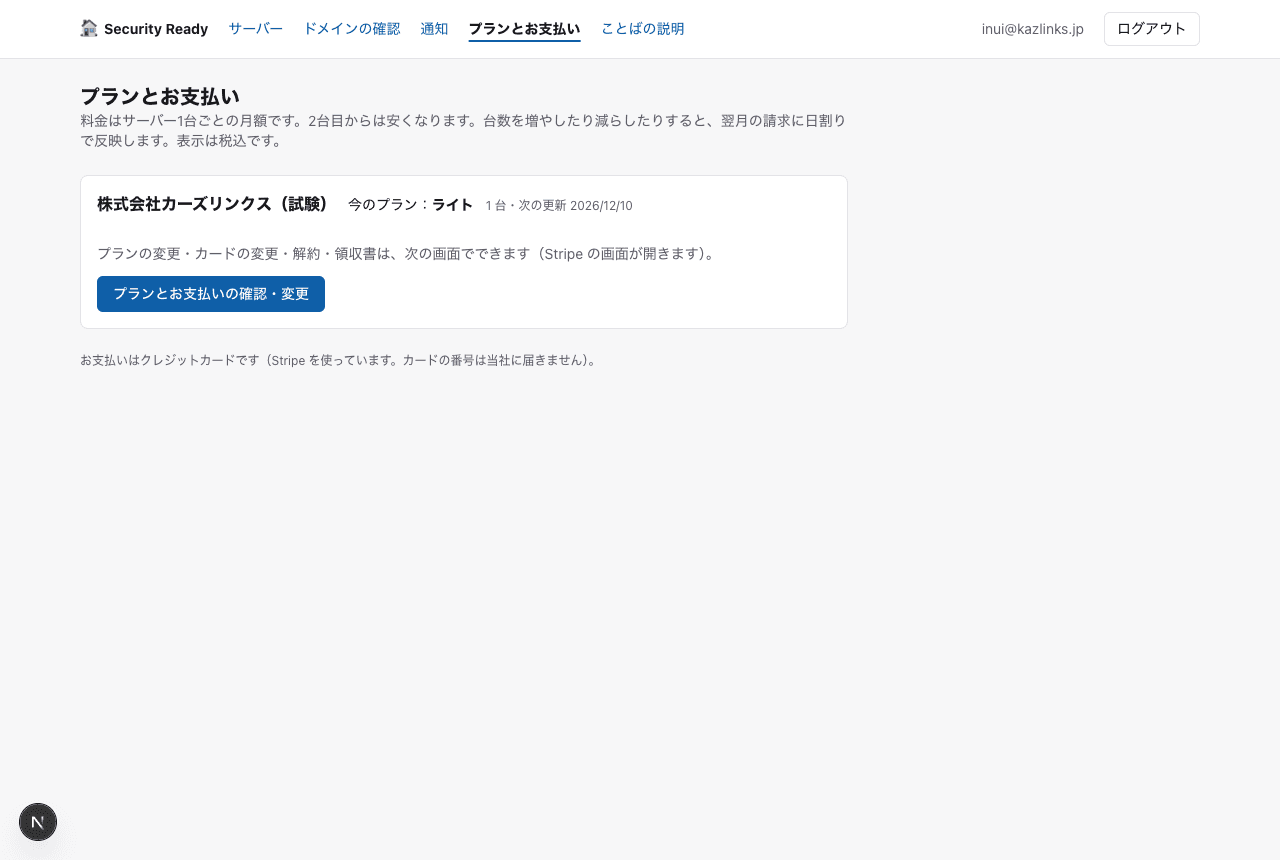
Wenn wir nach dem kostenlosen Tiefen-Scan weiter aufpassen sollen, schließen Sie unter „Tarif & Abrechnung“ einen Tarif ab. Die Zahlung erfolgt per Kreditkarte (Ihre Kartennummer erreicht uns nie). Die Preise beginnen bei 18 € pro Server und Monat. Fügen Sie Server hinzu, wird die Änderung anteilig in der nächsten Monatsrechnung berücksichtigt. Auf derselben Seite können Sie auch den Tarif wechseln, die Karte ändern, kündigen und Belege abrufen.
14. Scan-Genehmigung
Zusätzlich zur Bestätigung des Besitzes erfassen wir die Genehmigung dafür, „was bis wann und zwischen welchen Uhrzeiten geprüft werden darf“. Jeder Scan über die Genehmigung hinaus wird an zwei Stellen automatisch gestoppt: bei der Anforderung und unmittelbar vor dem Start. Für den kostenlosen Tiefen-Scan wird auf Grundlage Ihrer Bestätigung bei der Anmeldung automatisch eine Genehmigung erfasst, die nur für diesen einen Tag gilt.
15. Hilfe bei Problemen
| Wenn das passiert | Tun Sie das |
|---|---|
| Die Anmelde-E-Mail kommt nicht an | Sehen Sie im Spam-Ordner nach. Kommt sie trotzdem nicht an, warten Sie kurz und fordern Sie sie noch einmal an – nur ein Mal |
| Der Anmeldelink funktioniert nicht | Jeder Link funktioniert nur einmal und eine Stunde lang. Fordern Sie einen neuen Link an, werden die früheren ungültig. Verwenden Sie den Link aus der neuesten E-Mail |
| Es erscheint „bereits von einem anderen Unternehmen registriert“ | Ein anderes Unternehmen hat dieselbe Domain zuerst registriert. Schreiben Sie uns über „Kontakt“. Wir prüfen den Fall und melden uns |
| „Scan“ wird nicht angezeigt | Einer dieser Schritte fehlt noch: Bestätigung, dass Sie scannen dürfen, Scan-Genehmigung oder Tarif. Folgen Sie den Hinweisen auf dem Bildschirm |
| Das andere Unternehmen hat Sie wegen eines Scans kontaktiert | Nennen Sie Datum und Uhrzeit des Scans sowie den Nachweis der Genehmigung. Wenn Sie ihn sofort stoppen möchten, kontaktieren Sie uns |
Bei allen anderen Fragen kontaktieren Sie uns bitte.
16. Unterlagen für Geschäftspartner (SCS ★3 des japanischen METI)
Öffnen Sie sie über „Unterlagen für Geschäftspartner“ im oberen Menü. Dort entsteht das Dokument, das Sie brauchen, wenn ein großer Geschäftspartner Sie bittet, „den Stand Ihrer Sicherheitsmaßnahmen nachzuweisen“. Es folgt ★3 (das Mindestniveau, das von jedem Zulieferer erwartet wird; 26 Punkte) des „Security Measures Rating Scheme for Strengthening Supply Chains (SCS rating scheme)“ des japanischen Wirtschaftsministeriums (METI) und der IPA.
- Punkte, die Scans beantworten können, werden automatisch ausgefüllt. Übersicht über PCs und Server, aus dem Internet erreichbare Zugänge, sichere Einstellungen, Software ohne Support und Updates innerhalb von 14 Tagen sowie Perimeterschutz (riskante Ports und offen sichtbare Verwaltungsseiten) werden anhand Ihrer Scan-Daten mit „Keine Probleme / Einige Bedenken / Handlungsbedarf“ bewertet.
- Punkte, die Scans nicht beantworten können, etwa interne Regeln, sind eine Selbstprüfung. Wählen Sie für jeden Punkt „Erledigt / Teilweise erledigt / Noch nicht / Nicht zutreffend“, beschreiben Sie in wenigen Worten, wie Sie damit umgehen, und speichern Sie (nur Administratoren des Unternehmens können speichern).
- „PDF für Geschäftspartner erstellen“ macht daraus ein Dokument mit Ihrem Firmennamen und dem Datum.
Dieses Dokument ist nicht die ★3-Registrierung selbst. Für die Registrierung sind das von der IPA festgelegte Verfahren und eine Prüfung durch die für die Bestätigung zuständige Person nötig. Die Beschreibung jedes Punktes ist eine Zusammenfassung auf Grundlage der „SCS-400 ★3/★4 Requirements and Evaluation Criteria“ (Ver. 1.1) der IPA.
17. Den Sicherheitsfragebogen eines Geschäftspartners beantworten
Öffnen Sie es über „Fragebögen“ im oberen Menü. Schickt Ihnen ein Kunde eine Sicherheits-Checkliste als Excel-Datei, entwirft es die Antworten auf Basis der Daten von Security Ready.
- Wählen Sie die Fragebogendatei (Excel .xlsx oder CSV; bis 2 MB und 300 Fragen).
- Tabellenblatt und Spalte mit den Fragen finden wir automatisch. Ändern Sie sie, falls sie nicht stimmen.
- Klicken Sie auf „Antworten erstellen“. Nach etwa 1–4 Minuten erscheinen die Antworten auf dem Bildschirm. „Datei mit Antworten herunterladen“ liefert Ihnen die Originaldatei mit drei zusätzlichen Spalten rechts: Antwort, Antworttext und Grundlage.
- Die Antworten lauten Ja / Nein / Teilweise / Zu prüfen. Wir beantworten nur, was Scan-Ergebnisse, der interne Scan oder Ihre Antworten in der Selbstprüfung (Abschnitt 16) belegen. Alles, was die Daten nicht zeigen können, etwa Unternehmensregeln, Schulungen oder Backups, wird mit „Zu prüfen“ (gelb) markiert. Prüfen und überarbeiten Sie diese Punkte vor dem Versand.
- Je mehr Sie in der Selbstprüfung beantworten, desto weniger Punkte landen bei „Zu prüfen“.
- Durchläufe pro Monat: Lite 3, Standard 10, kostenloser Scan 1. Ein Durchlauf ganz ohne Antworten wird nicht gezählt.
- Die Datei wird nur während der Erstellung der Antworten verarbeitet und nicht gespeichert. Die Fragen und eine Zusammenfassung Ihres Sicherheitsstands (ohne Namen, Servernamen oder IP-Adressen) werden an die KI Claude von Anthropic gesendet und nicht zum Training verwendet.
Die Antworten sind Entwürfe. Prüfen Sie sie immer, bevor Sie sie an Ihren Geschäftspartner senden.
Lassen Sie Ihre Website doch einmal kostenlos scannen.
Keine Zahlungsdaten nötig.
Kostenlosen Tiefen-Scan anfordern