Manuale utente di Security Ready: lo strumento di scansione delle vulnerabilità, passo dopo passo
Ogni schermata e ogni passaggio, spiegati in ordine.
L'app è disponibile in 10 lingue: può cambiarla dal menu delle lingue (🌐) in alto. Gli orari sono mostrati nel Suo fuso orario (ora del Giappone, JST, dove indicato). Le schermate di questo manuale mostrano l'interfaccia in giapponese.
1. Come funziona Security Ready
Security Ready controlla automaticamente il sito web e i server della Sua azienda dal lato di internet e trova i punti deboli (vulnerabilità). Usa strumenti di scansione open source utilizzati in tutto il mondo (nmap, nuclei, testssl.sh, OWASP ZAP e altri) e confronta i Suoi sistemi con circa 14.000 controlli.
- Scansioniamo solo i server per i quali ha dichiarato di essere l'amministratore, o un incaricato autorizzato dall'amministratore. Viene conservata una registrazione di tale dichiarazione (chi, quando e da dove).
- Non eseguiamo controlli che potrebbero mandare giù un sito (traffico intenso o tentativi a forza bruta). Inoltre limitiamo il numero di richieste al secondo.
- Non sostituisce i test eseguiti da persone (penetration test). Cosa possiamo e non possiamo fare è spiegato nella pagina principale.
| Test eseguiti da persone (penetration test) | Security Ready | |
|---|---|---|
| Chi esegue i controlli | Un esperto esamina le schermate una per una | Strumenti di scansione automatici eseguono una serie fissa di controlli |
| Cosa può trovare | Anche lacune specifiche di quel sistema (vedere gli ordini di altre persone, lacune nei permessi, difetti nel flusso operativo e così via) | Punti deboli noti pubblicamente, software vecchio, errori di configurazione, porte d'ingresso esposte su internet, e software e impostazioni obsoleti all'interno del server (scansione interna) |
| Cosa non può trovare | Nuove vulnerabilità pubblicate dopo il giorno del test | Controlli approfonditi delle schermate dietro un login, lacune nel flusso operativo, controlli che leggono il codice sorgente |
| Con che frequenza | Circa una volta l'anno | Controlli quotidiani, più il confronto con le vulnerabilità appena pubblicate due volte al giorno |
| Costo tipico | Da qualche migliaio a decine di migliaia di dollari USA per test | Da 18 € al mese per server. La prima scansione approfondita è gratuita |
Quale usare: per i siti senza login, come la presentazione aziendale, una pagina di recruiting o un blog, nella maggior parte dei casi basta Security Ready. Se ha login per gli iscritti, un negozio online o un sistema di prenotazione, combini un test annuale eseguito da persone con Security Ready nel frattempo. I sistemi gestionali che trattano grandi quantità di dati personali o denaro richiedono test eseguiti da persone (usi Security Ready come sorveglianza quotidiana).
2. Registrazione e accesso
Nella pagina di registrazione alla scansione approfondita gratuita (la prima è gratis) inserisca l'URL del sito, il nome dell'azienda, il Suo nome e l'indirizzo email: riceverà un'email di conferma. Prema il pulsante nell'email e sarà già connesso.
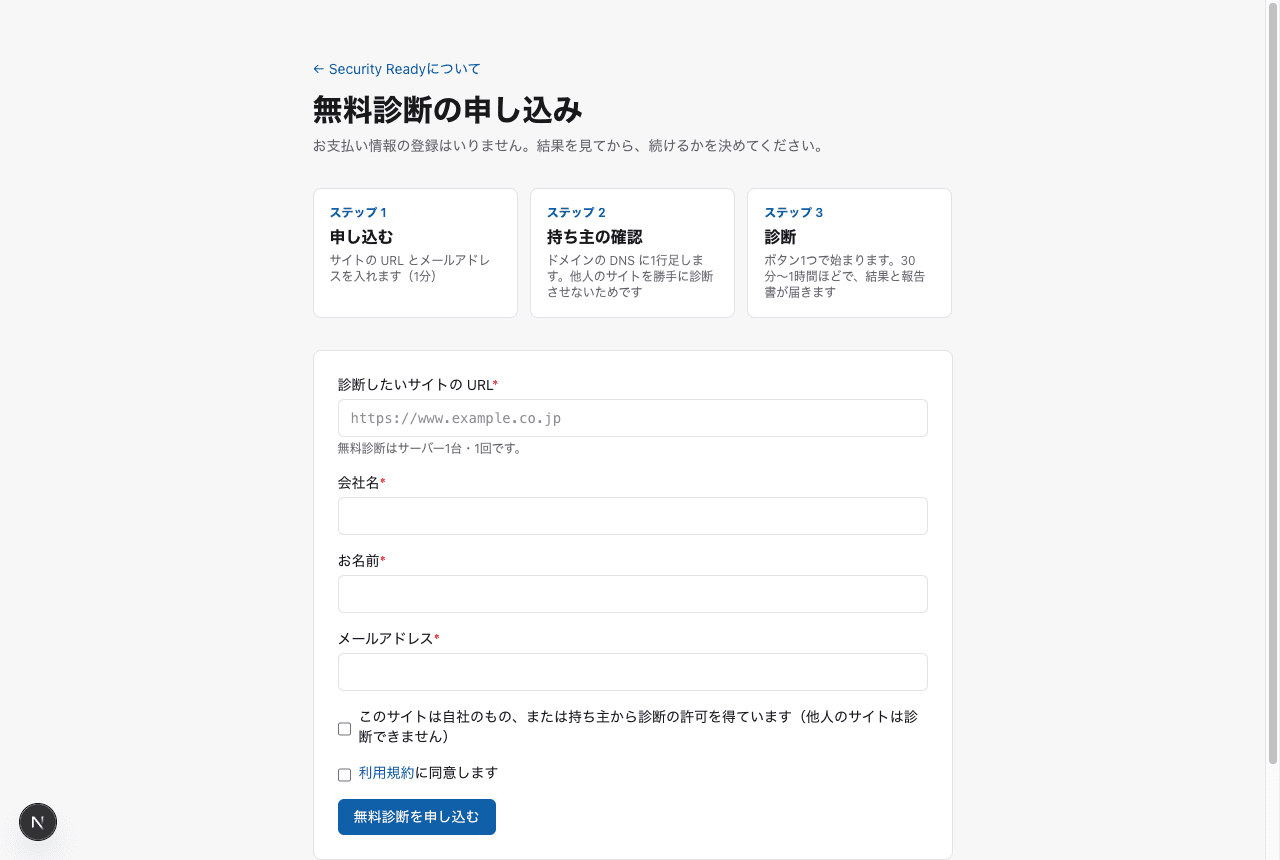
Dalla seconda volta in poi, nella pagina di accesso scelga «Nessuna password? Ricevi un link di accesso via email» e inserisca il Suo indirizzo email: Le verrà inviato un link di accesso. Ogni link funziona una sola volta e per un'ora. Se richiede un nuovo link, quello precedente smette di funzionare.
3. Confermare di poter scansionare
Al momento della registrazione (o nella schermata «Verifica un dominio») scelga il Suo ruolo.
- L'amministratore del sito in persona: ad esempio, il sito della Sua azienda
- Un incaricato con regolare autorizzazione dell'amministratore: ad esempio, una web agency o una società di manutenzione che segue il sito di un cliente
Dopo aver accettato anche che «Lei è responsabile di eventuali danni causati dalla scansione di un sito senza autorizzazione», il dominio diventa «Verificato». Non serve alcuna configurazione DNS.
Per una verifica più forte, può anche dimostrare la proprietà aggiungendo una riga (un record TXT) al DNS («Altri metodi» nella schermata «Verifica un dominio»). I domini della pubblica amministrazione e degli enti locali non vengono scansionati sulla base della sola registrazione.
4. Avviare una scansione
Da «Server» nel menu apra il server che desidera, poi prema «Scansiona ora» nel riquadro «Scansione» in cima. Di solito non serve altro.
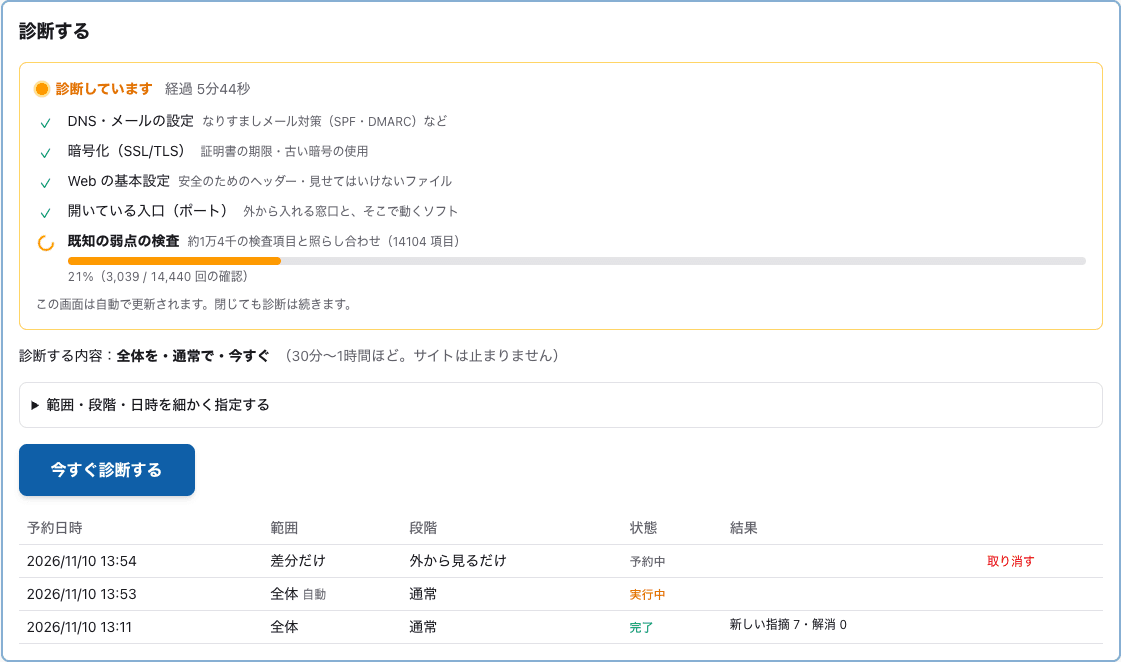
Apra «Scegli in dettaglio ambito, livello e orario» per modificare quanto segue.
| Voce | Opzioni | Quando usarla |
|---|---|---|
| Ambito | Tutto / Solo modifiche / Aree selezionate | «Tutto» per la prima scansione o dopo grandi modifiche. «Solo modifiche» per i controlli di routine (solo i controlli aggiunti di recente e ciò che è cambiato dall'ultima volta; più veloce e leggero per il server) |
| Livello | Solo vista esterna / Standard / Test approfonditi | «Standard» è l'impostazione predefinita. «Test approfonditi» si può scegliere solo in presenza di consenso scritto |
| Data e ora | Ora / Programmata | Può programmare una scansione in un momento tranquillo, ad esempio di notte (solo entro gli orari indicati nell'autorizzazione) |
5. Seguire l'avanzamento
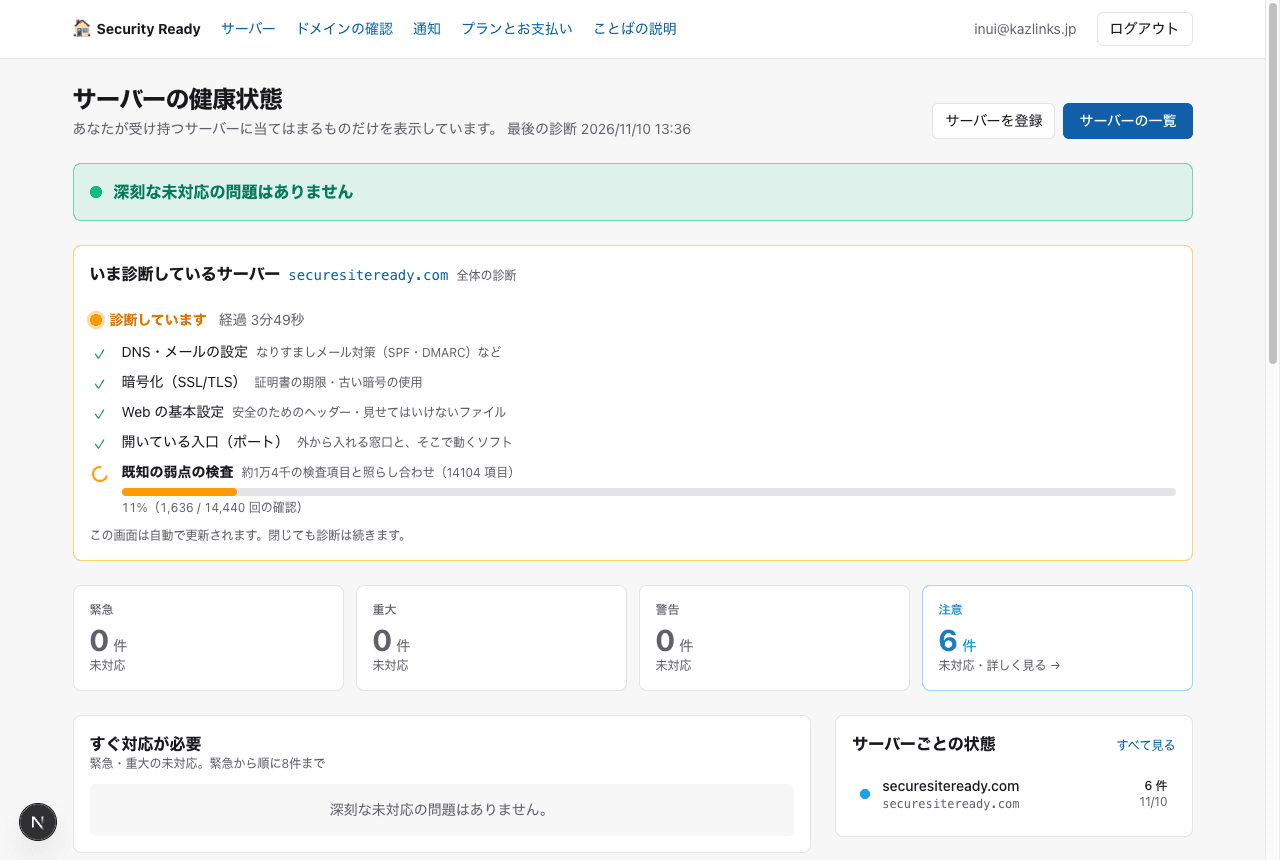
Mentre una scansione è in corso, l'avanzamento è mostrato nella Home e nella pagina del server. Ogni fase riceve un ✓, e l'ultima fase, «ricerca di punti deboli noti», avanza in percentuale. La scansione prosegue anche se chiude la schermata.
6. Leggere i risultati
In «Rilievi» nella pagina del server, i problemi sono elencati a partire dai più gravi.
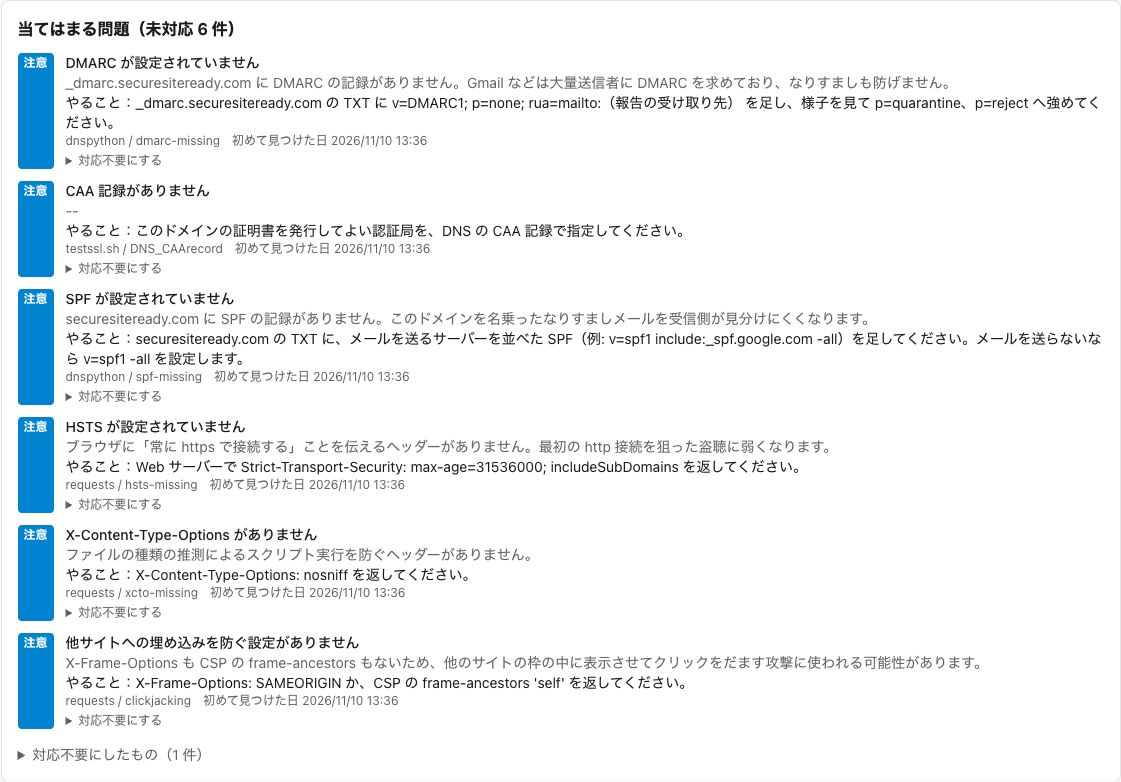
| Gravità | Significato | Correggere entro |
|---|---|---|
| Critica | Già sfruttata negli attacchi, o può portare a una presa di controllo in qualsiasi momento | Oggi |
| Alta | Può causare fughe o manomissioni di informazioni | 1 settimana |
| Media | Può essere sfruttata se si verificano determinate condizioni | 1 mese |
| Bassa | Miglioramenti che rafforzano le Sue difese | La prossima manutenzione ordinaria |
- Ogni problema è accompagnato da «Cosa fare». È scritto in modo da poterlo mostrare così com'è alla società che gestisce il Suo server.
- Dopo averlo corretto, prema «✓ Corretto – ricontrolla». Riscansioniamo subito solo quel problema e, se non viene più trovato, lo spostiamo in «Corretti» e registriamo «Correzione confermata dal controllo successivo». Anche se non lo preme, un problema che non viene trovato nella scansione successiva passa automaticamente in «Corretti».
- I problemi individuati dal software all'interno di un server (ad esempio software vecchio) non si possono confermare dall'esterno. Dopo averli corretti, invii di nuovo l'elenco del software del server con il programma di rilevazione. Confermiamo la correzione al confronto successivo.
- Se c'è un motivo per non correggere qualcosa, può registrarlo con «Segna come nessuna azione necessaria» e scriverne il motivo.
7. Cosa abbiamo controllato e i risultati
Anche le voci senza problemi sono elencate, raggruppate per area. ✓ significa nessun problema, ✗ significa un problema e – significa che l'ha segnata come nessuna azione necessaria. Le serve per spiegare «cosa è stato controllato e cosa era a posto».
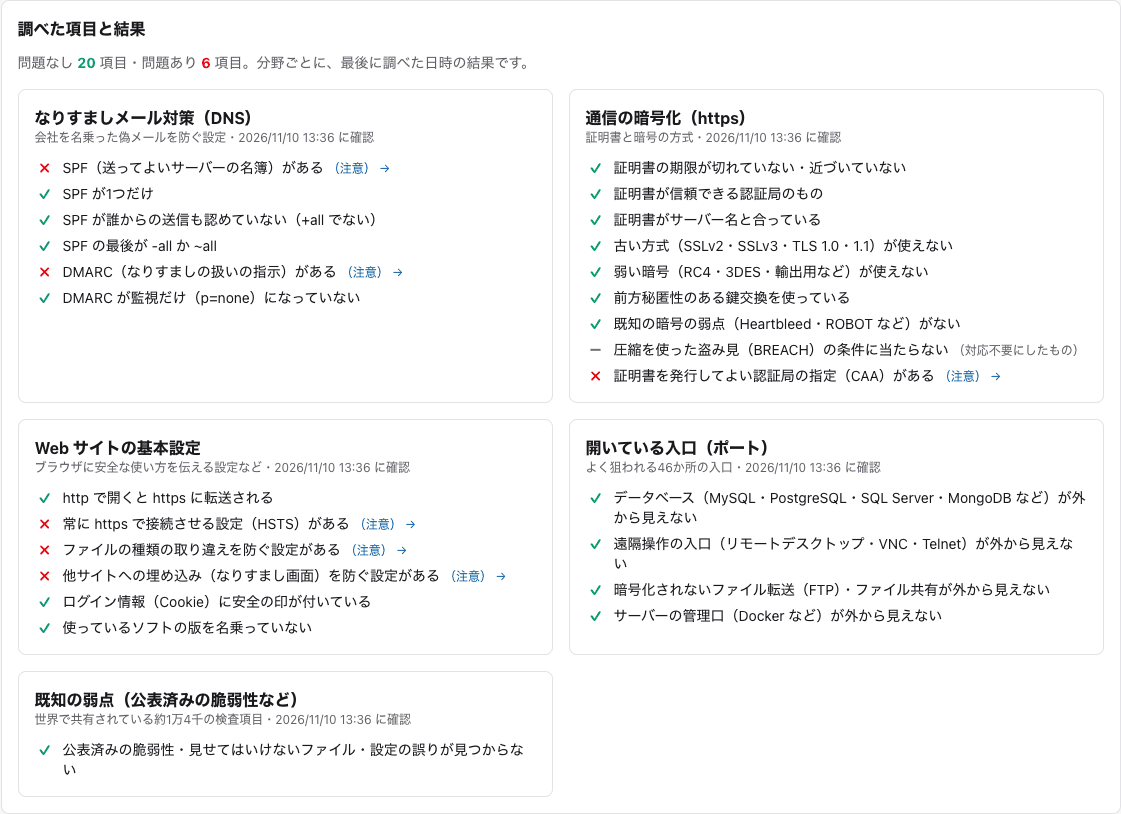
8. Report (a schermo e PDF)
Li apra con «Visualizza report» o «Scarica PDF» nella pagina del server. Un report riunisce la valutazione complessiva, cosa è stato controllato e i risultati, i problemi trovati e cosa fare, cosa è stato corretto nel periodo e il software del server. Può anche creare un report per tutta l'azienda. Quando ci sono problemi aperti, il report mostra un breve scenario di dove «se fossi un attaccante» colpirei, e riassume «corregga questo oggi e lo scenario si ferma» (è costruito solo sui problemi trovati; non abbiamo tentato davvero l'attacco). I report vengono redatti nella lingua che usa.
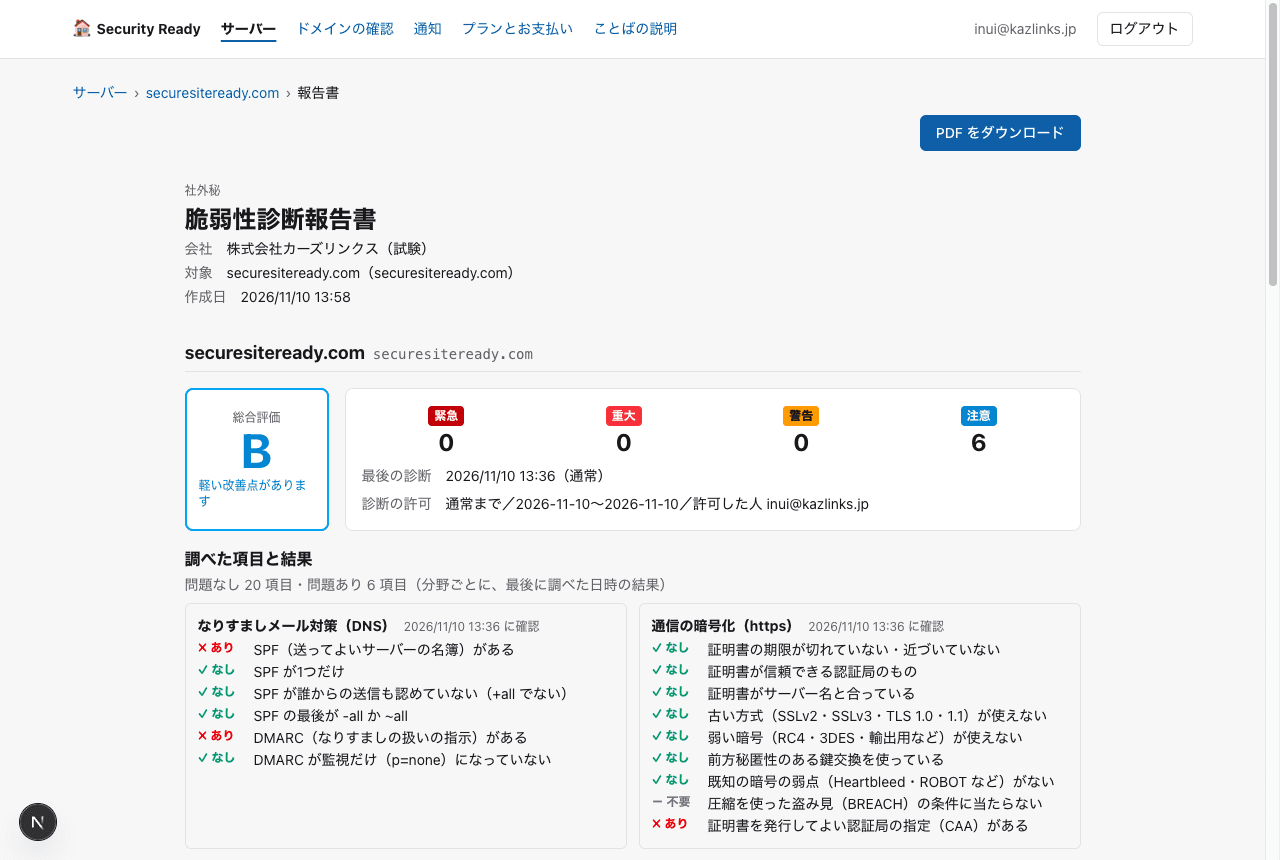
9. Scansioni periodiche e automatiche
In «Scansioni regolari e automatiche» nella pagina del server scelga settimanale (giorno della settimana) o mensile (giorno del mese) e un orario: la scansione partirà automaticamente a quell'ora. Attivi «Fai ogni giorno un leggero controllo esterno» e ogni giorno alla stessa ora controlleremo certificato, DNS e intestazioni web (tranne nel giorno della scansione regolare). Attivi «Controlla automaticamente quando viene trovata una vulnerabilità pertinente» e, quando il confronto che eseguiamo due volte al giorno (6:00 e 18:00 JST) trova una vulnerabilità che La riguarda, eseguiremo una scansione che controlla solo quella vulnerabilità.
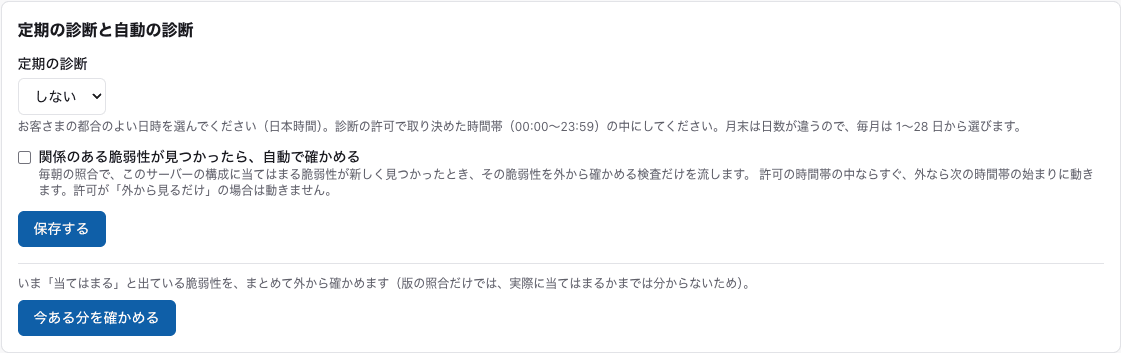
Disponibile con un piano attivo.
10. Scansione interna (guardare dentro server e PC)
La scansione interna guarda dentro i Suoi server e PC, cose che una scansione dall'esterno non può vedere (piano Standard). Esegua il breve «programma di rilevazione» in sola lettura e i risultati arrivano automaticamente. Non modifica nulla, non installa nulla, non cambia impostazioni e non resta attivo in background. Il programma è testo semplice, quindi può leggerlo prima di eseguirlo (l'inizio del file spiega cosa legge e cosa non invia).
Come configurarla
| Destinazione | Come configurarla | Invio automatico giornaliero |
|---|---|---|
| Server Linux | Esegua un comando di una riga sul server (inventory.sh) | Aggiunga una riga a cron |
| PC e server Windows | Esegua una riga in PowerShell (inventory.ps1) | Lo registri nell'Utilità di pianificazione con una riga |
| Siti WordPress | Installi il plugin (security-ready.zip) e incolli la chiave in «Impostazioni → Security Ready». Funziona anche su hosting condiviso | Il plugin invia i dati ogni giorno |
La chiave e il comando compaiono premendo «Crea una chiave per l'invio automatico» nel riquadro «Programma di rilevazione» della pagina del server. Ogni server ha la propria chiave.
Cosa controlla
| Area | Linux | Windows | WordPress |
|---|---|---|---|
| Software vecchio e aggiornamenti in ritardo | Nomi e versioni di tutto il software installato con il gestore di pacchetti del sistema operativo (apt, dnf, apk), confrontati con le informazioni sulle correzioni del distributore (Ubuntu, Debian, Rocky Linux, AlmaLinux, Alpine), fino al comando per aggiornare / data di fine supporto del sistema operativo (Alta se già terminato, Bassa se entro sei mesi) | Windows, Office, Flash e simili fuori supporto / se è installato l'aggiornamento di questo mese (aggiornamento cumulativo) (valutato dal numero di build) | Se la versione installata di core, plugin e temi ha vulnerabilità note pubblicamente / aggiornamenti disponibili ma non installati / plugin non più distribuiti / PHP fuori supporto / plugin inutilizzati lasciati installati (confrontati con le informazioni pubbliche di WordPress.org) |
| Software principale installato da Lei | Anche per il software installato senza gestore di pacchetti, chiediamo direttamente la versione: nginx, Apache, lighttpd, HAProxy, Squid, PHP, Python, Java, Node.js, MySQL/MariaDB, PostgreSQL, Redis, MongoDB, memcached, Postfix, Exim, Dovecot, BIND, vsftpd, ProFTPD, OpenSSL, OpenSSH, Docker | Versioni del software principale come Chrome, Firefox, 7-Zip, Zoom, Java, PHP e MySQL | Versioni di PHP e del database |
| Container | Nomi e versioni delle immagini dei container in esecuzione su Docker o Podman (es. mysql:8.0.36). MySQL, Redis, nginx, WordPress e simili passano al confronto. Per le immagini senza versione, come «latest», La avvisiamo che la versione non può essere tracciata | ― | ― |
| Revisione delle impostazioni | Se SSH consente l'accesso come root o con password / se il firewall è attivo / se database e simili sono in ascolto sul lato internet / se ci sono utenti con gli stessi diritti di root o con password vuota (solo il numero) / se gli aggiornamenti automatici sono attivi / se ci sono aggiornamenti in attesa di riavvio | Se l'antivirus (Microsoft Defender) è attivo con definizioni aggiornate / firewall (dominio, privato, pubblico) / cifratura del disco (BitLocker) / numero di amministratori / il vecchio protocollo di condivisione file (SMBv1) / regole su lunghezza delle password e blocco dell'account / account Guest / accesso automatico | ― |
| Segni di compromissione | File PHP nella cartella del sito scritti in modi tipici delle backdoor (web shell) / file PHP collocati in cartelle per immagini e simili / numero di file PHP modificati negli ultimi 7 giorni / numero di accessi SSH falliti | ― | ― |
| Altro | Nome e versione del sistema operativo | Software di controllo remoto (TeamViewer, AnyDesk, ecc.) / se il Desktop remoto è attivo / numeri delle porte in ascolto | Indirizzo del sito e impostazioni degli aggiornamenti automatici |
Il software principale trovato (MySQL, nginx e così via) viene registrato con la sua versione nell'elenco «Software» del server e rientra anche nel confronto con le nuove vulnerabilità due volte al giorno (6:00 e 18:00 JST). Se esce una vulnerabilità critica, riceve una notifica entro mezza giornata.
Come verifichiamo se le patch (correzioni) sono installate
Verifichiamo «se il software installato ha ancora vulnerabilità non corrette» nei modi seguenti, a seconda di come è stato installato il software. L'affidabilità del risultato dipende dal metodo, e lo diciamo con onestà.
| Come è stato installato il software | Come verifichiamo | Affidabilità | Informazioni usate per il confronto |
|---|---|---|---|
| Pacchetti del sistema operativo Linux (Ubuntu, Debian, Rocky, Alma, Alpine) | Raccogliamo la versione installata incluso il numero di rilascio dettagliato del distributore (es. openssl 3.0.13-0ubuntu3.4) e la confrontiamo con la versione che il distributore ha indicato come «corretta in questo rilascio». Se è precedente al rilascio corretto, segnaliamo «patch non installata» insieme al comando per aggiornare. I distributori spesso integrano solo la correzione senza cambiare il numero di versione, ma poiché confrontiamo il numero di rilascio completo, li distinguiamo correttamente | Alta | Le informazioni sulle correzioni di ciascun distributore (raccolte in OSV) |
| Windows stesso | Confrontiamo il numero di build del PC (es. 19045.5011) con il «numero di build che include le correzioni del mese» che Microsoft pubblica ogni mese. Se è inferiore, segnaliamo «l'aggiornamento di [mese] non è installato», con il numero di correzioni importanti mancanti (e quante di esse sono già sfruttate negli attacchi). Entro 14 giorni dal rilascio è Bassa; oltre, con più di due mesi di ritardo o se manca una correzione sfruttata negli attacchi, è Alta | Alta | Le informazioni mensili sugli aggiornamenti di Microsoft (MSRC; ultimi 3 mesi, caricate ogni mattina) |
| Core, plugin e temi di WordPress | Confrontiamo la versione installata con un elenco di vulnerabilità per versione, fino a «questa versione ha una vulnerabilità che può portare a una presa di controllo». Mostriamo anche il distacco dall'ultima versione (aggiornamenti disponibili ma non installati) e i plugin non più distribuiti | Alta | Wordfence Intelligence (vulnerabilità), WordPress.org (ultime versioni) |
| Software principale installato da Lei e container (nginx, MySQL, redis:6.2, ecc.) | Confrontiamo il numero di versione (es. nginx 1.24.0) con un database pubblico di vulnerabilità (due volte al giorno). Quando il distributore ha integrato solo la correzione, il numero di versione non basta a capirlo, quindi un problema può risultare «applicabile» anche se è stato corretto. In tal caso lo segni come nessuna azione necessaria, come descritto nel problema | Media (possibili falsi positivi) | Il database pubblico statunitense delle vulnerabilità (NVD) |
| App Windows (Chrome, Zoom, 7-Zip, ecc.) | Come sopra, confrontiamo il numero di versione. I prodotti fuori supporto come Office e Flash vengono riconosciuti dal nome e segnalati come «fuori supporto» | Media | NVD e date di fine supporto di ciascun produttore |
| Altre distribuzioni Linux (RHEL, CentOS, Amazon Linux, SUSE, ecc.) | Non confrontiamo tutti i pacchetti (le informazioni dei distributori sono frammentate in dettaglio e l'elenco raccolto non si può confrontare correttamente). Confrontiamo però il software principale (come per il «software principale installato da Lei» sopra) e verifichiamo la data di fine supporto del sistema operativo | Solo parziale | NVD e date di fine supporto di ciascun distributore |
- Su Windows, le build non coperte dai recenti aggiornamenti Microsoft (come le versioni fuori supporto) non si possono valutare dal numero di build, quindi diamo un'indicazione approssimativa in base alla data di installazione dell'ultimo aggiornamento (Bassa a 60 giorni, Alta a 120 giorni).
- Le informazioni usate per il confronto vengono aggiornate ogni mattina (6:00 JST) e ogni sera (18:00 JST). Se viene pubblicata una nuova vulnerabilità che riguarda il Suo software, riceve una notifica entro mezza giornata.
- Le informazioni sui Suoi server e PC vengono aggiornate ogni volta che il programma di rilevazione le invia. Se imposta l'invio automatico giornaliero, un problema passa in «Corretti» il giorno dopo l'installazione dell'aggiornamento.
- Il confronto delle vulnerabilità per versione di WordPress inizierà quando sarà completata la nostra registrazione a Wordfence Intelligence. Fino ad allora segnaliamo solo il distacco dall'ultima versione e i plugin non più distribuiti.
Supporto per distribuzione Linux
| Distribuzione | Confronto di tutti i pacchetti | Data di fine supporto del sistema operativo | Software principale, container, revisione delle impostazioni, segni di compromissione |
|---|---|---|---|
| Ubuntu, Debian, Rocky Linux, AlmaLinux, Alpine | ○ | ○ | ○ |
| Red Hat (RHEL), CentOS, CentOS Stream, Oracle Linux, Amazon Linux, SUSE, openSUSE, Fedora | ✗ (solo software principale) | ○ | ○ |
| Altre (Arch, ecc.) | ✗ | ✗ | ○ |
Le date di fine supporto si basano sugli annunci di ciascun distributore (come riassunti da endoflife.date) e corrispondono alla fine degli aggiornamenti di sicurezza gratuiti. Se ha un supporto esteso a pagamento (Ubuntu Pro, RHEL ELS, ecc.), lo indichi come motivo quando segna il problema come nessuna azione necessaria.
Cosa non inviamo
Non inviamo il contenuto dei file, i file di configurazione stessi, password, nomi utente, email, cronologia di navigazione, né articoli o dati degli iscritti di WordPress. Per i segni di compromissione inviamo solo il numero e i percorsi dei file. Per l'accesso automatico verifichiamo solo «se è configurato» e non leggiamo la password salvata.
Leggere i risultati
I risultati compaiono come tabella con ✓ (nessun problema), ✗ (problema) e ? (non verificato) nel riquadro «Programma di rilevazione» della pagina del server. I problemi vengono aggiunti ai «Rilievi» con le istruzioni per correggerli. Se un problema non viene trovato nell'invio successivo alla correzione, passa automaticamente in «Corretti». I risultati della revisione supportano anche le Sue risposte nei «Documenti per i partner» (lo schema di valutazione del METI, ★3) su conoscenza dei dispositivi, account di amministratore, password, impostazioni sicure, aggiornamenti, antivirus e difesa perimetrale.
Le cose che non si possono leggere senza diritti di amministratore (impostazioni delle password e container su Linux; BitLocker e SMBv1 su Windows, ecc.) non vengono presunte «senza problemi»: sono indicate come «non verificate». Esegua il programma con sudo (su Windows con «Esegui come amministratore») per verificarle.
Cosa non può fare (in tutta onestà)
- I segni di compromissione sono solo un conteggio di elementi che corrispondono a schemi comuni. Trovare qualcosa non significa necessariamente che ci sia stata una compromissione, e non trovare nulla non è una garanzia di sicurezza (per questo li valutiamo al massimo Bassa). Su Windows non cerchiamo segni di compromissione.
- Per i plugin distribuiti al di fuori di WordPress.org (a pagamento o sviluppati in proprio) non possiamo stabilire il distacco dall'ultima versione (li confrontiamo però se sono nell'elenco delle vulnerabilità).
- Non esaminiamo i componenti usati internamente da un'applicazione web (installati con Composer o npm), né software diverso da quello indicato sopra che sia stato semplicemente copiato sul server senza gestore di pacchetti.
- Non verifichiamo se Linux ha un antivirus (nei documenti per i partner, risponda a questa voce nell'autovalutazione).
- Non è un sistema che sorveglia e blocca il traffico in tempo reale (come UTM o EDR).
Se non può eseguire il programma di rilevazione, ad esempio su hosting condiviso, può comunque usare la scansione dall'esterno (per WordPress può usare il plugin).
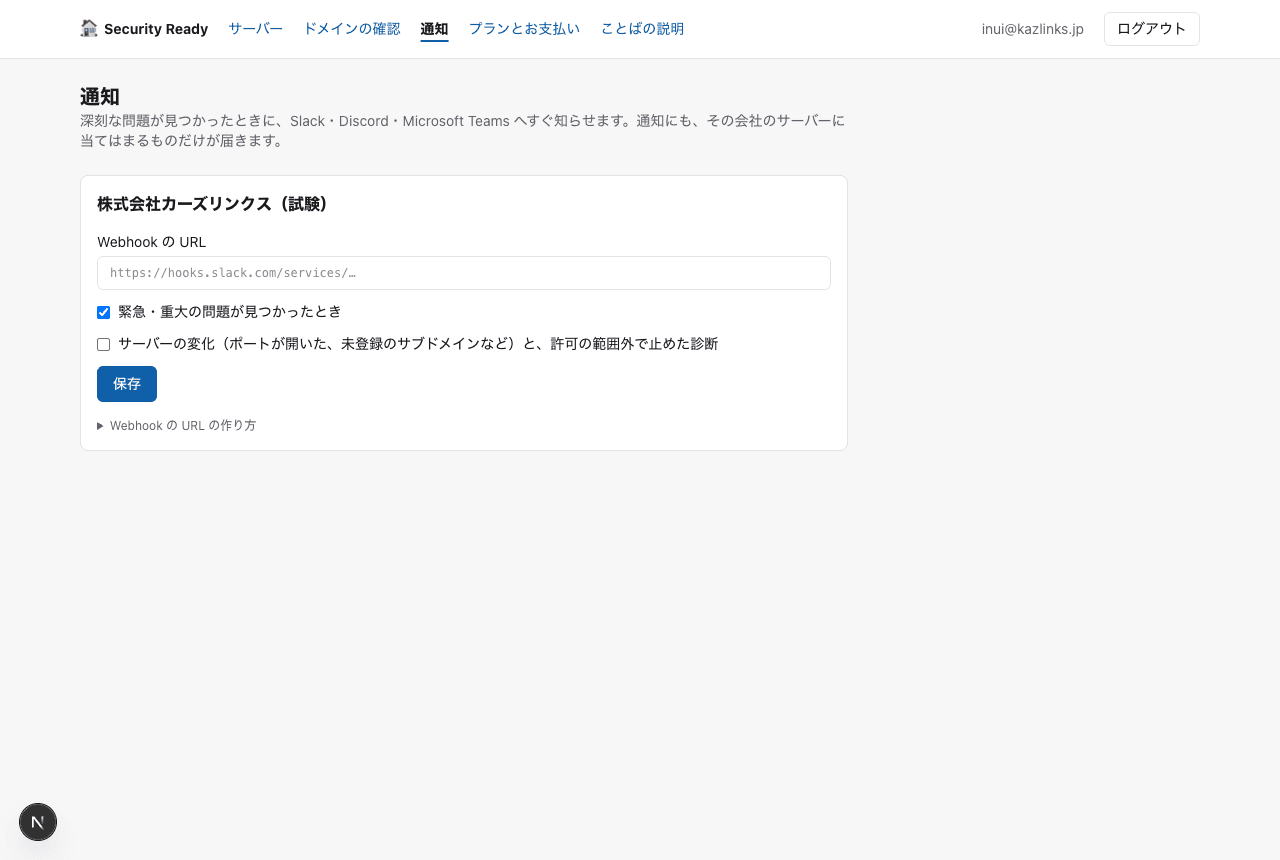
11. Notifiche (email e chat)
Nella schermata «Notifiche» può impostare dove inviare gli avvisi quando viene trovato un problema serio (Slack, Microsoft Teams, Discord). Usi «Invia una prova» per verificare che arrivino.
Previsione degli attacchi informatici
In cima alla schermata Home mostriamo, come in una previsione meteo, quanto è probabile che sia preso di mira questa settimana (Sereno ☀, Nuvoloso ☁, Pioggia 🌧, Temporale ⛈). Ogni giorno alle 6:00 e alle 18:00 JST confrontiamo le vulnerabilità dei Suoi problemi non corretti con l'elenco dell'agenzia statunitense CISA delle vulnerabilità sfruttate in attacchi reali (KEV) e con la probabilità di sfruttamento negli attacchi entro 30 giorni (EPSS).
- Temporale: La riguarda un punto debole sfruttato in attacchi reali o con una probabilità di attacco del 50% o superiore. Il giorno in cui passa a Temporale inviamo anche un avviso al Suo canale di notifica.
- Pioggia: resta un punto debole con una probabilità di attacco del 10% o superiore, oppure un problema di gravità alta o critica.
- Nuvoloso: resta un problema di gravità media, oppure questa settimana un punto debole di un software che usa è stato aggiunto all'elenco «sfruttati negli attacchi» (non ancora confermato che La riguardi).
- Sereno: nessuna delle condizioni precedenti.
Ogni motivo indica quale server è interessato e cosa fare. È una stima basata su dati pubblici, non la certezza che subirà un attacco. Affronti i motivi partendo dall'alto.
Ricevere avvisi e fare domande su LINE
In «Ricevi gli avvisi su LINE» nella stessa schermata, aggiunga l'account ufficiale di Security Ready come amico, prema «Crea codice» e invii le 6 cifre nella chat LINE (i codici valgono 30 minuti). Quando viene trovato un problema serio (gravità alta o critica), LINE mostra il problema, cosa fare e un link al pannello.
In quella chat può anche fare domande. Un assistente automatico risponde brevemente in base ai problemi trovati per la Sua azienda (fino a 20 domande al giorno per azienda). Non può correggere né modificare i Suoi server. Per le decisioni contatti la Sua web agency o l'assistenza di Security Ready. Per interrompere, prema «Scollega» o blocchi l'account.
12. Home (pannello)
La apra con «🏠 Security Ready» in alto a sinistra. In un unico posto vede: il numero di problemi per gravità (clicchi per andare a quell'elenco); il Suo punteggio di sicurezza (100 meno il peso dei problemi non corretti; se sceglie il Suo settore, quando ci sono abbastanza aziende da confrontare, mostra in quale percentuale superiore si colloca nel settore e in generale; non mostriamo mai a nessuno nomi o punteggi di altre aziende); le porte d'ingresso che potrebbe non conoscere (sottodomini che cerchiamo ogni mattina in fonti come i registri pubblici dei certificati e che non sta ancora monitorando; quelli la cui destinazione è scomparsa e che potrebbero essere presi da altri sono mostrati in rosso e Le vengono notificati subito); cosa richiede un intervento adesso; le nuove vulnerabilità che La riguardano; le modifiche sui Suoi server; le scansioni in corso e programmate; e cosa sta girando in automatico.
Domini somiglianti (sorveglianza dei siti falsi)
Per ogni dominio verificato, ogni mattina cerchiamo nomi messi in uso di recente che gli somigliano molto: una lettera di differenza, lettere che si assomigliano come l e I, parole aggiunte come «-shop» o «-login», oppure una desinenza diversa come .com o .net. Leggiamo solo i registri pubblici dei certificati (log CT) e il DNS, e non contattiamo mai quei siti. I risultati sono elencati nella schermata «Domini» e quelli nuovi vengono notificati. I nomi che possono ricevere email (MX) o che hanno ottenuto un certificato negli ultimi 30 giorni sono segnalati con più evidenza, perché possono indicare che si stanno preparando email false o un sito falso. Prema «Nostro» per i nomi registrati dalla Sua azienda o da un partner, o «Ignora» per i nomi non pertinenti, e non compariranno più. Se uno è un sito falso che si spaccia per Lei, lo segnali a Google Safe Browsing (in Giappone anche al Council of Anti-Phishing Japan o a JPCERT/CC) e avvisi i Suoi clienti.
13. Piani e pagamento
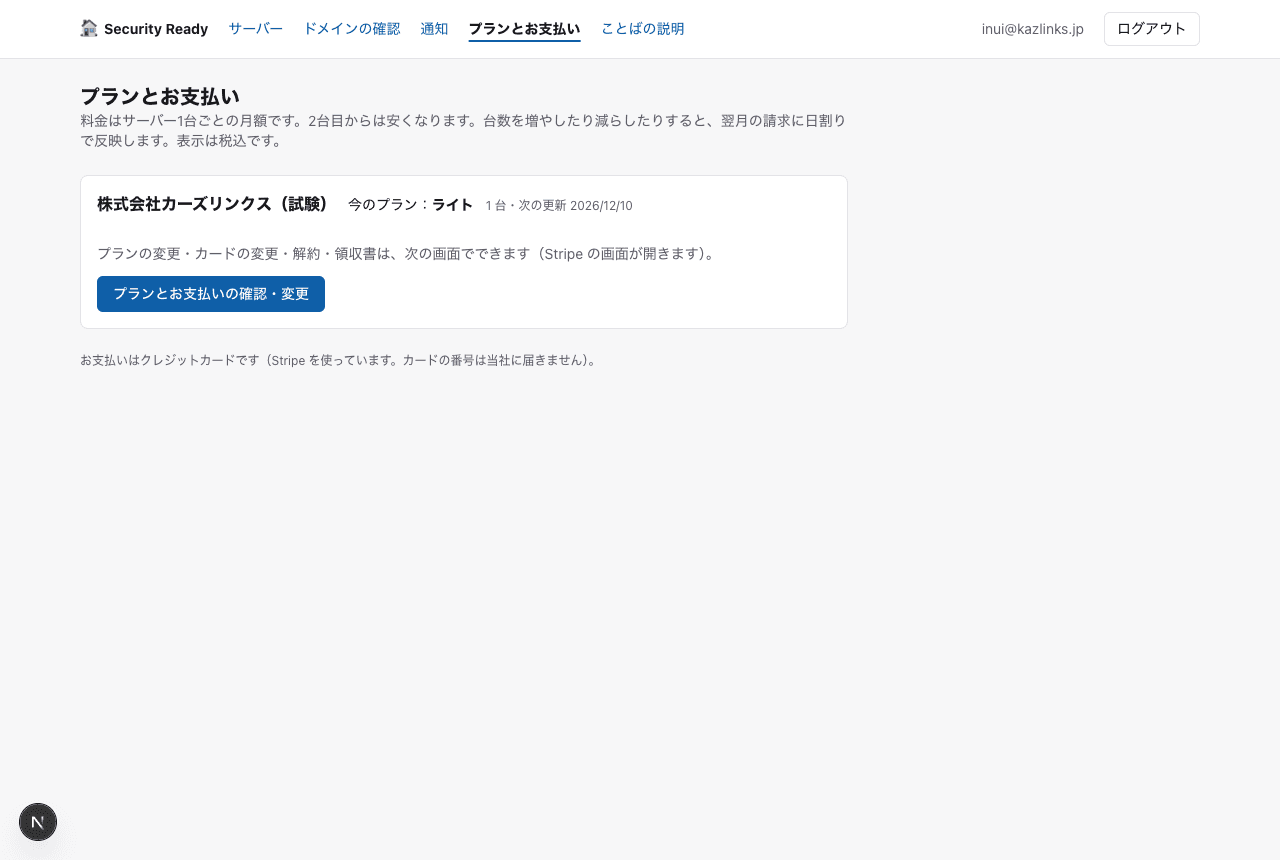
Dopo la scansione approfondita gratuita, se vuole che continuiamo a sorvegliare, si abboni da «Piano e fatturazione». Il pagamento è con carta di credito (il numero della carta non arriva mai a noi). I prezzi partono da 18 € al mese per server. Se aggiunge server, la modifica viene applicata pro rata nella fattura del mese successivo. Nella stessa schermata può anche cambiare piano, cambiare carta, disdire e ottenere le ricevute.
14. Autorizzazione alla scansione
Oltre a confermare la proprietà, registriamo l'autorizzazione su «cosa può essere controllato, fino a quando e in quali orari». Qualsiasi scansione oltre l'autorizzazione viene fermata automaticamente in due momenti: quando viene richiesta e subito prima dell'esecuzione. Per la scansione approfondita gratuita viene registrata automaticamente un'autorizzazione valida solo per quel giorno, in base a quanto ha confermato al momento della registrazione.
15. Risoluzione dei problemi
| Se succede questo | Faccia così |
|---|---|
| L'email di accesso non arriva | Controlli la cartella spam. Se ancora non arriva, attenda un po' e la richieda di nuovo, una sola volta |
| Il link di accesso non funziona | Ogni link funziona una sola volta e per un'ora. Quando chiede un nuovo link, quelli precedenti smettono di funzionare. Usi il link nell'email più recente |
| Compare «già registrato da un'altra azienda» | Un'altra azienda ha registrato prima lo stesso dominio. Ci contatti tramite «Contattaci»: verificheremo e Le risponderemo |
| «Scansione» non compare | Manca ancora uno dei seguenti passaggi: la conferma di poter scansionare, l'autorizzazione alla scansione o un piano. Segua le indicazioni a schermo |
| L'altra azienda L'ha contattata per una scansione | Comunichi la data e l'ora della scansione e la registrazione dell'autorizzazione. Se vuole fermarla subito, ci contatti |
Per qualsiasi altra cosa, ci contatti.
16. Documenti per i partner (SCS ★3 del METI giapponese)
La apra con «Documenti per i partner» nel menu in alto. Crea il documento che serve quando un grande partner commerciale Le chiede di «mostrare lo stato delle Sue misure di sicurezza». Segue il livello ★3 (il minimo atteso da ogni fornitore; 26 voci) dello «Schema di valutazione delle misure di sicurezza per il rafforzamento delle filiere (schema SCS)» del Ministero dell'Economia, del Commercio e dell'Industria giapponese (METI) e dell'IPA.
- Le voci a cui le scansioni possono rispondere vengono compilate automaticamente. Conoscenza dei PC e dei server, porte d'ingresso esposte su internet, impostazioni sicure, software fuori supporto e aggiornamenti entro 14 giorni, e difesa perimetrale (porte rischiose e schermate di amministrazione esposte) vengono valutate «Nessun problema / Qualche dubbio / Da correggere» in base alle Sue scansioni.
- Le voci a cui le scansioni non possono rispondere, come le regole interne dell'azienda, sono un'autovalutazione. Per ogni voce scelga «Fatto / In parte / Non ancora / Non applicabile», scriva due parole su come lo gestisce e salvi (solo gli amministratori dell'azienda possono salvare).
- «Crea il PDF per i partner» lo trasforma in un documento con il nome della Sua azienda e la data.
Questo documento non è la registrazione ★3 in sé. La registrazione richiede la procedura stabilita dall'IPA e una verifica da parte del responsabile della conferma. La descrizione di ciascuna voce è un riassunto basato su «SCS-400 ★3/★4 Requirements and Evaluation Criteria» (Ver. 1.1) dell'IPA.
17. Rispondere al questionario di sicurezza di un partner
La apra con «Questionari» nel menu in alto. Quando un cliente Le invia una checklist di sicurezza in formato Excel, prepara una bozza delle risposte in base ai dati di Security Ready.
- Scelga il file del questionario (Excel .xlsx o CSV; fino a 2 MB e 300 domande).
- Troviamo automaticamente il foglio e la colonna con le domande. Li modifichi se sono sbagliati.
- Prema «Crea le risposte». In circa 1–4 minuti le risposte compaiono a schermo. «Scarica il file con le risposte» Le fornisce il file originale con tre colonne aggiunte a destra: Risposta, Testo della risposta e Fondamento.
- Le risposte sono Sì / No / In parte / Da verificare. Rispondiamo solo a ciò che è supportato dai risultati delle scansioni, dalla scansione interna o dalle Sue risposte all'autovalutazione (sezione 16). Tutto ciò che i dati non possono dimostrare, come regole aziendali, formazione o backup, è indicato come «Da verificare» (giallo). Controlli queste voci e le riscriva prima dell'invio.
- Più voci dell'autovalutazione compila, meno voci finiscono come «Da verificare».
- Esecuzioni al mese: Lite 3, Standard 10, scansione gratuita 1. Un'esecuzione che non produce alcuna risposta non viene conteggiata.
- Il file viene elaborato solo durante la preparazione delle risposte e non viene conservato. Le domande e un riepilogo del Suo stato di sicurezza (senza nomi, nomi di server o indirizzi IP) vengono inviati all'IA Claude di Anthropic e non vengono usati per l'addestramento.
Le risposte sono bozze. Le verifichi sempre prima di inviarle al Suo partner.
Perché non scansionare il Suo sito una volta, gratis?
Non servono dati di pagamento.
Richieda la scansione approfondita gratuita