Gebruikershandleiding Security Ready: de kwetsbaarheidsscanner stap voor stap
Elk scherm en elke stap, op volgorde uitgelegd.
De app is beschikbaar in 10 talen: wissel van taal via het taalmenu (🌐) bovenaan het scherm. Tijden worden in uw tijdzone getoond (Japanse tijd, JST, waar dat is aangegeven). De schermafbeeldingen in deze handleiding tonen de Japanse schermen.
1. Zo werkt Security Ready
Security Ready controleert de website en servers van uw bedrijf automatisch vanaf de internetkant en vindt zwakke plekken (kwetsbaarheden). Het gebruikt opensource-scantools die wereldwijd worden gebruikt (nmap, nuclei, testssl.sh, OWASP ZAP en andere) en vergelijkt uw systemen met ongeveer 14.000 controles.
- We scannen alleen servers waarvoor u hebt verklaard dat u de beheerder bent, of een door de beheerder gemachtigde. Van die verklaring wordt een vastlegging bewaard (wie, wanneer en vanaf waar).
- We voeren geen controles uit die een website kunnen platleggen (zwaar verkeer of brute-force-pogingen). Ook begrenzen we het aantal verzoeken per seconde.
- Het vervangt geen tests door mensen (een penetratietest). Wat we wel en niet kunnen, leest u op de startpagina.
| Test door mensen (penetratietest) | Security Ready | |
|---|---|---|
| Wie controleert | Een expert loopt de schermen een voor een door | Geautomatiseerde scantools voeren een vaste set controles uit |
| Wat het kan vinden | Zelfs gaten die uniek zijn voor dat systeem (bestellingen van anderen kunnen zien, gaten in rechten, fouten in de bedrijfsprocessen enzovoort) | Openbaar bekende zwakke plekken, oude software, configuratiefouten, toegangen die aan het internet blootstaan, en oude software en instellingen binnen in de server (interne scan) |
| Wat het niet kan vinden | Nieuwe kwetsbaarheden die na de dag van de test worden gepubliceerd | Diepgaande controles van schermen achter een login, gaten in bedrijfsprocessen, controles waarbij de broncode wordt gelezen |
| Hoe vaak | Ongeveer eens per jaar | Dagelijkse controles, plus twee keer per dag vergelijken met nieuw gepubliceerde kwetsbaarheden |
| Gebruikelijke kosten | Duizenden tot tienduizenden euro’s per test | Vanaf € 18 per server per maand. Uw eerste diepgaande scan is gratis |
Wat gebruikt u: voor websites zonder login, zoals een bedrijfspresentatie, vacaturepagina of blog, is Security Ready alleen in de meeste gevallen genoeg. Hebt u ledenaccounts, een webwinkel of een reserveringssysteem, combineer dan een jaarlijkse test door mensen met Security Ready daartussen. Bedrijfssystemen die grote hoeveelheden persoonsgegevens of geld verwerken, hebben tests door mensen nodig (gebruik Security Ready dan als dagelijkse bewaking).
2. Registreren en inloggen
Voer op de registratiepagina voor de gratis diepgaande scan (de eerste is gratis) de URL van uw website, uw bedrijfsnaam, uw naam en uw e-mailadres in; u ontvangt dan een bevestigingsmail. Druk op de knop in de e-mail en u bent meteen ingelogd.
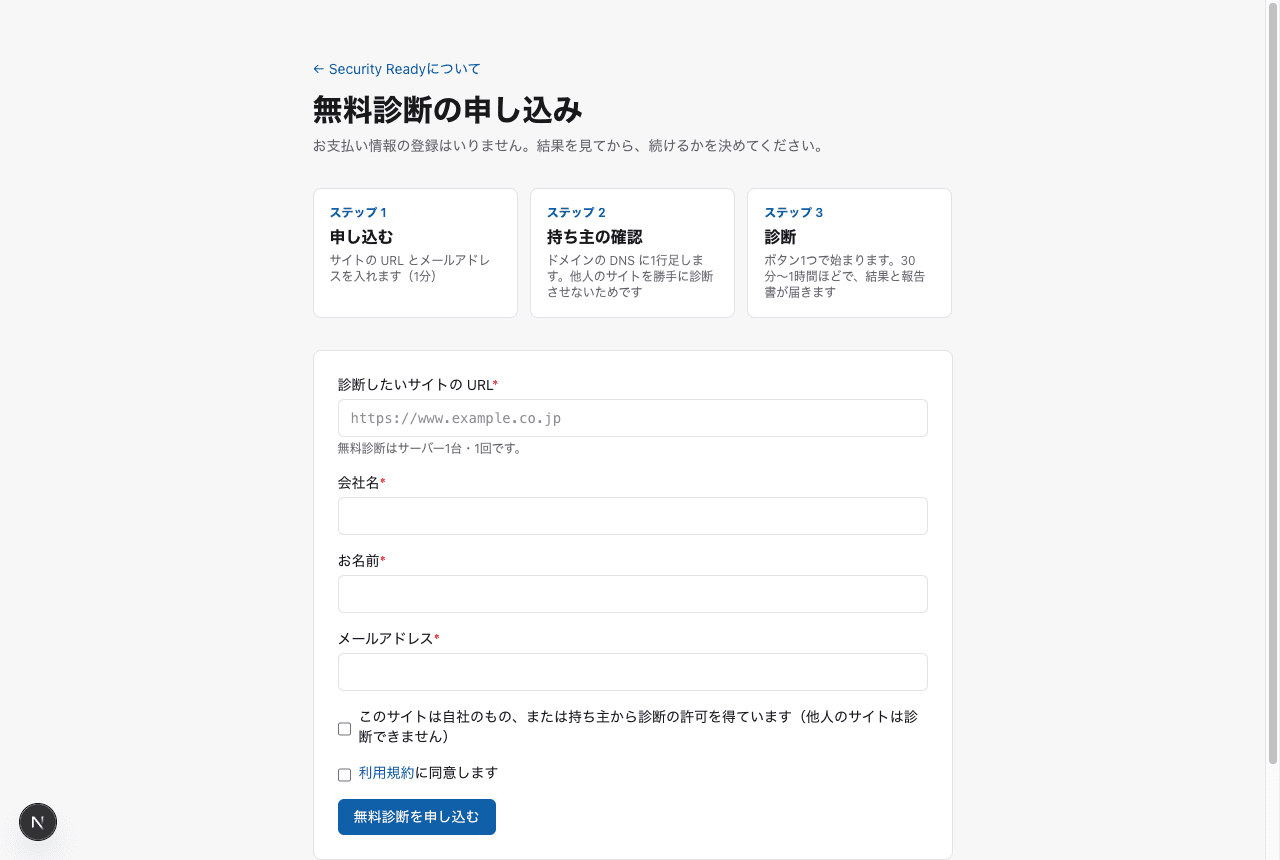
Kies vanaf de tweede keer op de inlogpagina ‘Geen wachtwoord ingesteld? Ontvang een inloglink per e-mail’ en voer uw e-mailadres in; u ontvangt dan een inloglink. Elke link werkt maar één keer en één uur lang. Vraagt u een nieuwe link aan, dan werkt de vorige niet meer.
3. Bevestigen dat u mag scannen
Kies bij het registreren (of op het scherm ‘Een domein verifiëren’) uw rol.
- U bent zelf de beheerder van de website: bijvoorbeeld de website van uw eigen bedrijf
- Een gemachtigde met behoorlijke toestemming van de beheerder: bijvoorbeeld een webdesign- of onderhoudsbedrijf dat de website van een klant beheert
Gaat u er ook mee akkoord dat ‘u verantwoordelijk bent voor schade die ontstaat door een website zonder toestemming te scannen’, dan wordt het domein ‘Geverifieerd’. DNS-instellingen zijn niet nodig.
Voor een sterkere controle kunt u het eigendom ook aantonen door één regel (een TXT-record) aan uw DNS toe te voegen (‘Andere methoden’ op het scherm ‘Een domein verifiëren’). Domeinen van de overheid en lokale overheden worden niet gescand op basis van alleen een registratie.
4. Een scan uitvoeren
Open via ‘Servers’ in het menu de gewenste server en druk dan op ‘Nu scannen’ in het vak ‘Scan’ helemaal bovenaan. Meestal is dat alles wat u hoeft te doen.
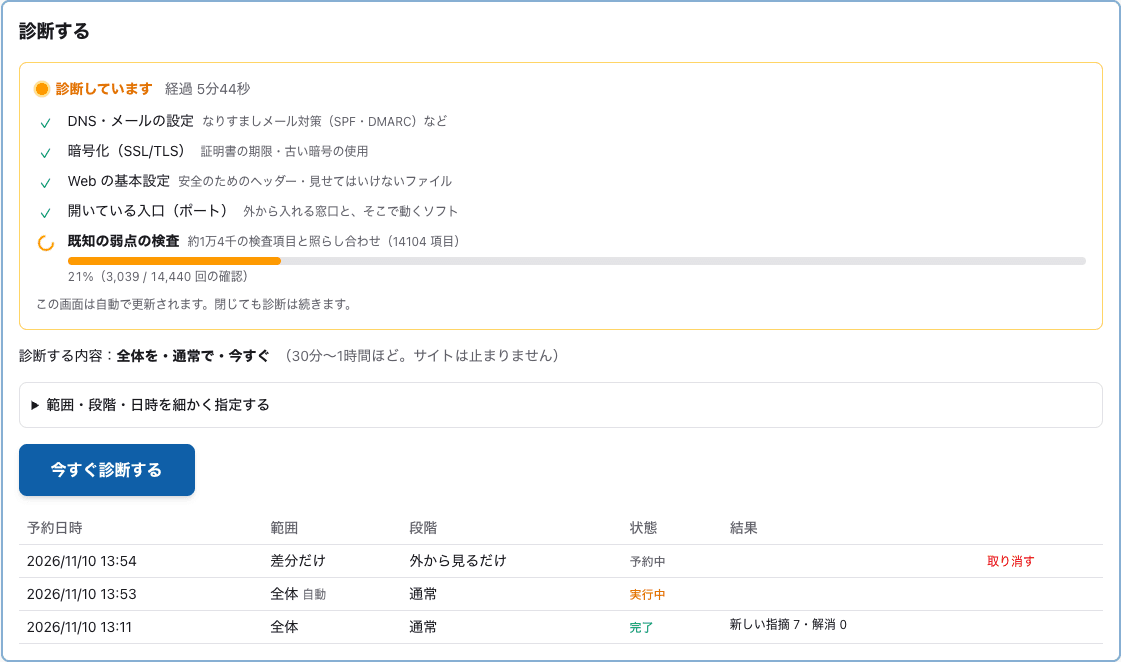
Open ‘Reikwijdte, niveau en tijdstip in detail kiezen’ om het volgende te wijzigen.
| Onderdeel | Opties | Wanneer gebruiken |
|---|---|---|
| Bereik | Alles / Alleen wijzigingen / Geselecteerde onderdelen | ‘Alles’ voor de eerste scan of na grote wijzigingen. ‘Alleen wijzigingen’ voor routinecontroles (alleen nieuw toegevoegde controles en wat er sinds de vorige keer is veranderd; sneller en lichter voor de server) |
| Niveau | Alleen van buitenaf / Standaard / Diepgaand testen | ‘Standaard’ is de standaardinstelling. ‘Diepgaand testen’ kan alleen worden gekozen als er schriftelijke toestemming is |
| Datum en tijd | Nu / Gepland | U kunt een scan plannen op een rustig moment, zoals ’s nachts (alleen binnen de uren die in uw toestemming zijn vastgelegd) |
5. De voortgang volgen
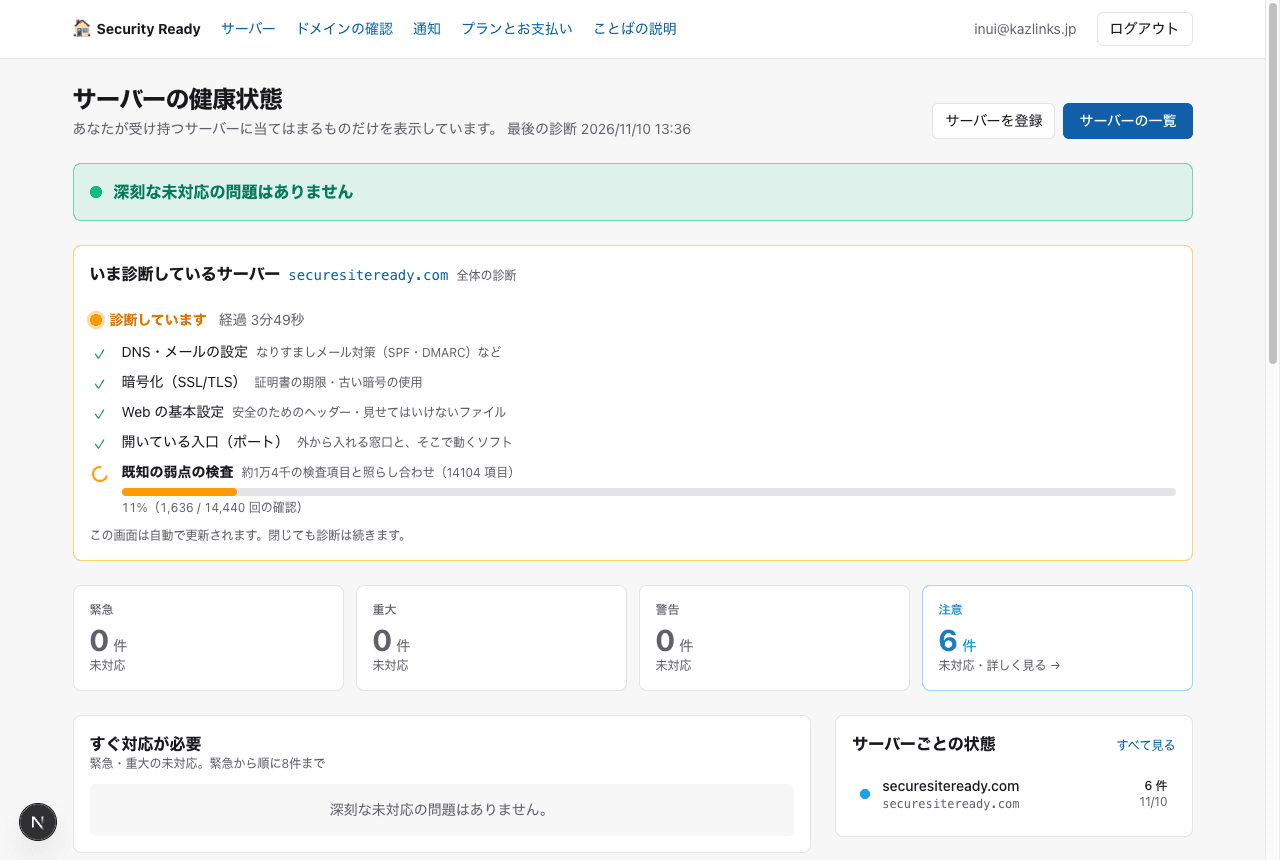
Terwijl een scan loopt, ziet u de voortgang op de Home-pagina en de serverpagina. Elke fase krijgt een ✓, en de laatste fase, ‘controleren op bekende zwakke plekken’, loopt op in procenten. De scan gaat door, ook als u het scherm sluit.
6. De resultaten lezen
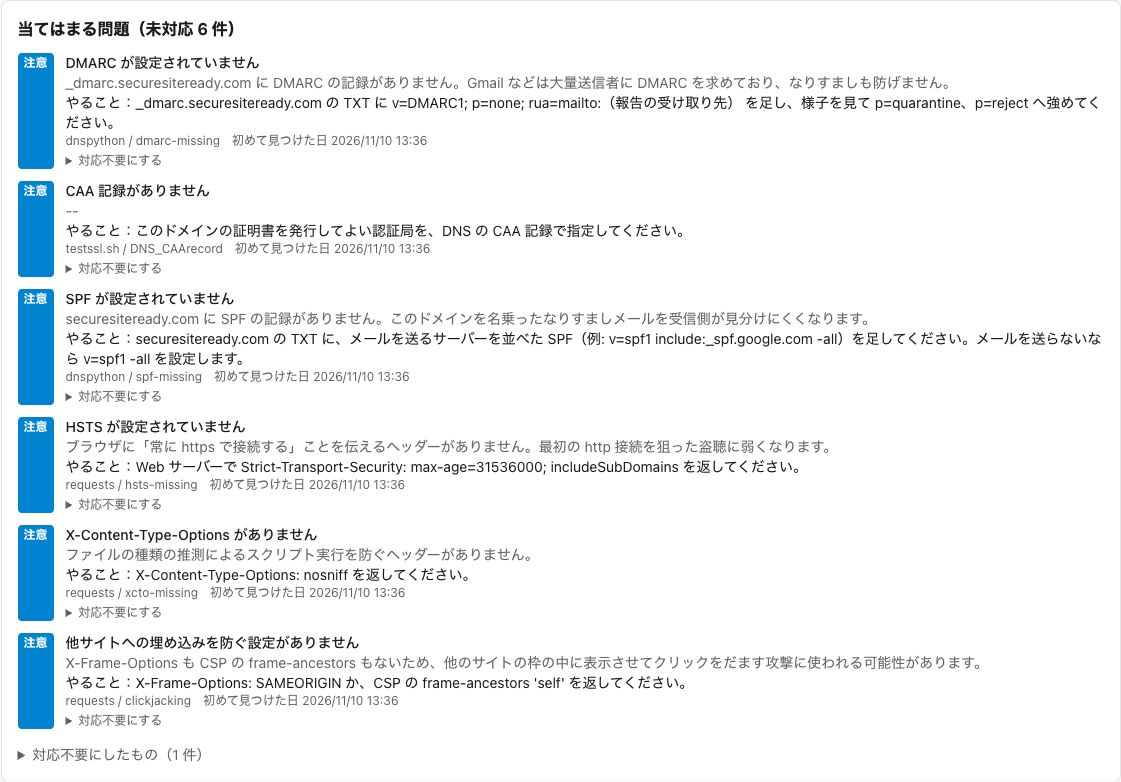
Onder ‘Bevindingen’ op de serverpagina staan de problemen, de ernstigste bovenaan.
| Ernst | Betekenis | Oplossen binnen |
|---|---|---|
| Kritiek | Wordt al bij aanvallen gebruikt, of kan elk moment tot overname leiden | Vandaag |
| Hoog | Kan ertoe leiden dat informatie uitlekt of wordt gemanipuleerd | 1 week |
| Gemiddeld | Kan onder bepaalde omstandigheden worden misbruikt | 1 maand |
| Laag | Verbeteringen die uw verdediging versterken | Uw volgende routineonderhoud |
- Bij elk probleem staat ‘Wat u moet doen’. Het is zo geschreven dat u het zo kunt laten zien aan het bedrijf dat uw server beheert.
- Druk na het oplossen op ‘✓ Opgelost – opnieuw controleren’. We scannen dan meteen alleen dat probleem opnieuw; wordt het niet meer gevonden, dan zetten we het bij ‘Opgelost’ en leggen we vast: ‘Oplossing bevestigd door de controle na de oplossing’. Ook als u niet op de knop drukt, gaat een probleem dat bij de volgende scan niet meer wordt gevonden automatisch naar ‘Opgelost’.
- Problemen die zijn gevonden aan de hand van de software binnen in een server (bijvoorbeeld oude software), kunnen niet van buitenaf worden bevestigd. Stuur na het oplossen de softwarelijst van de server opnieuw met het inventarisatieprogramma. We bevestigen de oplossing bij de volgende vergelijking.
- Is er een reden om iets niet op te lossen, dan kunt u dat vastleggen met ‘Markeren als geen actie nodig’ en de reden opschrijven.
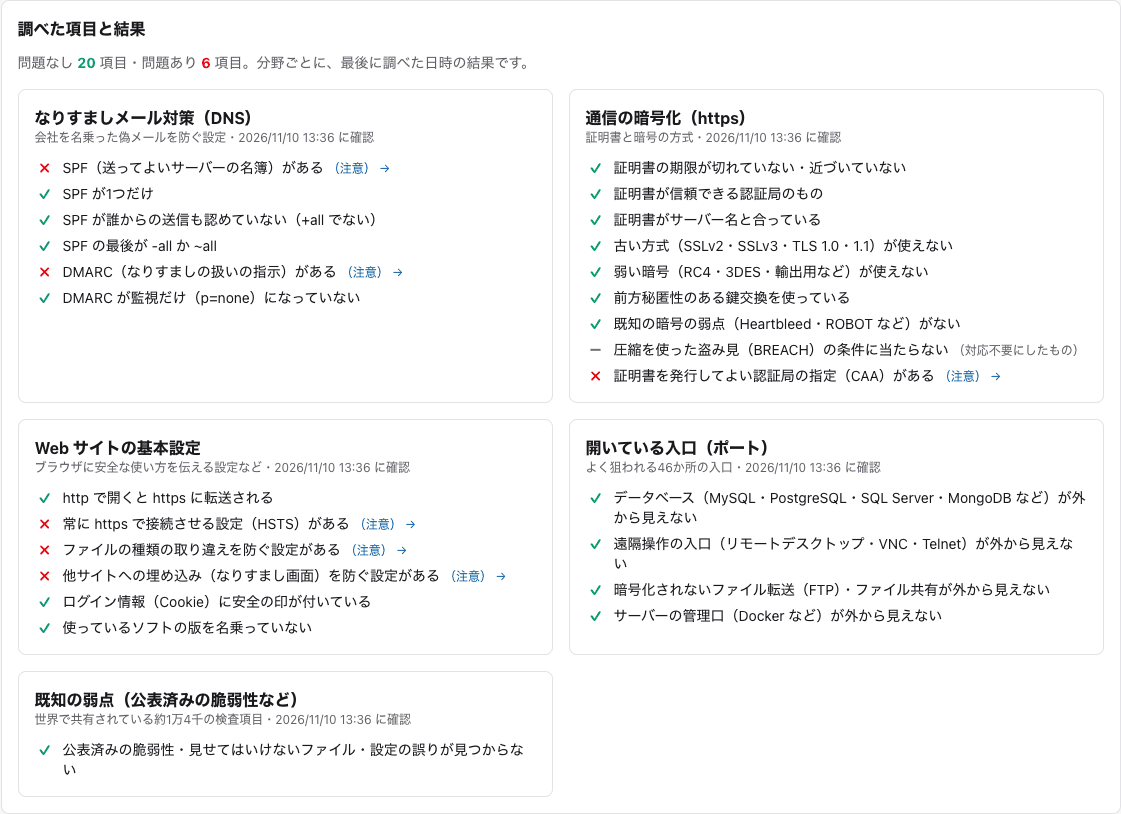
7. Wat we hebben gecontroleerd en de resultaten
Onderdelen zonder problemen staan er ook bij, gegroepeerd per gebied. ✓ betekent geen probleem, ✗ betekent een probleem en – betekent dat u het als ‘geen actie nodig’ hebt gemarkeerd. Gebruik het om uit te leggen ‘wat er is gecontroleerd en wat in orde was’.
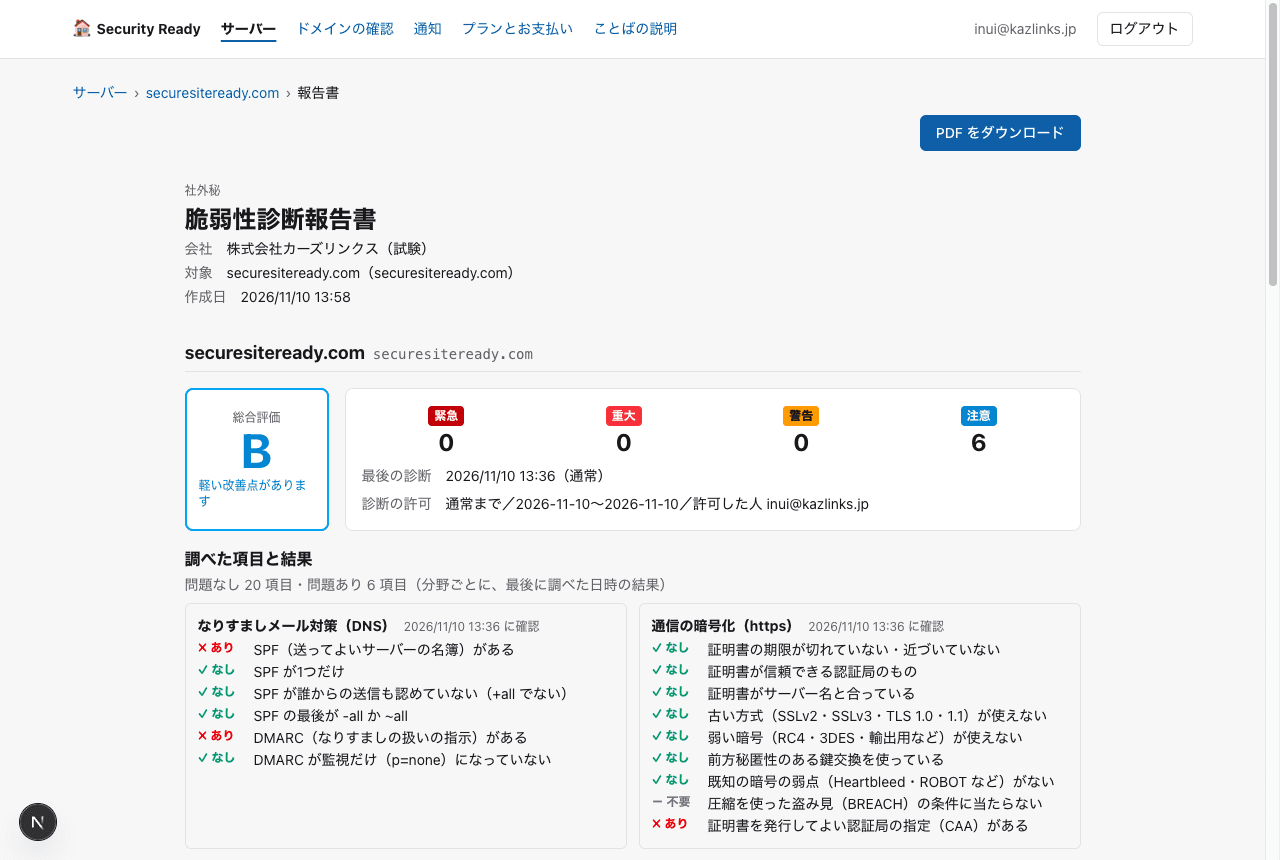
8. Rapporten (op het scherm en als pdf)
Open ze via ‘Rapport bekijken’ of ‘Pdf downloaden’ op de serverpagina. Een rapport brengt samen: de algemene beoordeling, wat er is gecontroleerd en de resultaten, de gevonden problemen en wat u moet doen, wat er in de periode is opgelost en de software van de server. U kunt ook een rapport voor uw hele bedrijf maken. Zijn er openstaande problemen, dan toont het rapport een kort scenario van waar ik ‘als ik een aanvaller was’ op zou mikken, en vat het samen: ‘los dit vandaag op en dit scenario wordt gestopt’ (het is alleen gebaseerd op de gevonden problemen; we hebben de aanval niet echt geprobeerd). De rapporten worden opgesteld in de taal die u in de app gebruikt.
9. Regelmatige en automatische scans
Kies bij ‘Regelmatige en automatische scans’ op de serverpagina wekelijks (dag van de week) of maandelijks (dag van de maand) en een tijdstip, en de scan loopt op dat moment automatisch. Zet ‘Elke dag een lichte controle van buitenaf’ aan, dan controleren we elke dag op hetzelfde tijdstip het certificaat, de DNS en de webheaders (behalve op de dag van de regelmatige scan). Zet ‘Automatisch controleren als een relevante kwetsbaarheid wordt gevonden’ aan, dan voeren we een scan uit die alleen die kwetsbaarheid controleert wanneer de vergelijking die twee keer per dag plaatsvindt (6:00 en 18:00 JST) een kwetsbaarheid vindt die voor u geldt.
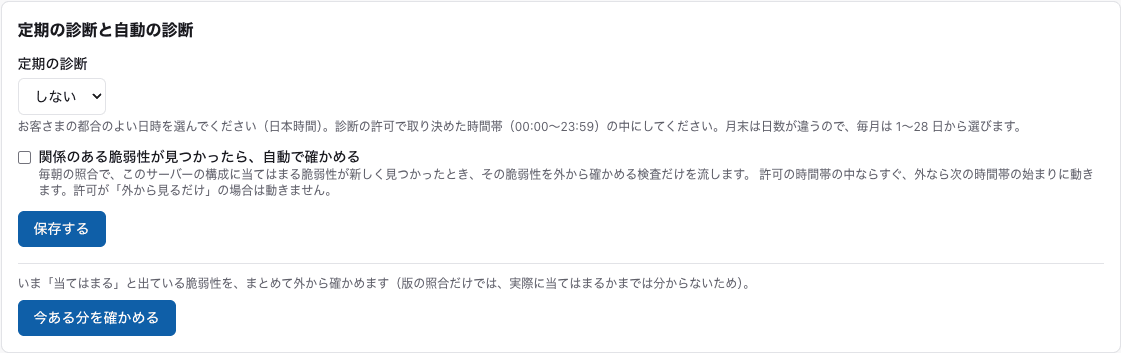
Beschikbaar als u een abonnement hebt.
10. Interne scan (binnen in servers en pc’s kijken)
De interne scan kijkt binnen in uw servers en pc’s, naar dingen die een scan van buitenaf niet kan zien (Standard-abonnement). Voer het korte ‘inventarisatieprogramma’, dat alleen leest, uit en de resultaten komen automatisch binnen. Het verandert niets, installeert niets, wijzigt geen instellingen en blijft niet op de achtergrond draaien. Het programma is platte tekst, dus u kunt het lezen voordat u het uitvoert (bovenaan het bestand staat wat het leest en wat het niet verstuurt).
Zo stelt u het in
| Doel | Zo stelt u het in | Automatisch dagelijks versturen |
|---|---|---|
| Linux-servers | Voer een opdracht van één regel uit op de server (inventory.sh) | Voeg één regel toe aan cron |
| Windows-pc’s en -servers | Voer één regel uit in PowerShell (inventory.ps1) | Registreer het met één regel in Taakplanner |
| WordPress-websites | Installeer de plug-in (security-ready.zip) en plak de sleutel in ‘Instellingen → Security Ready’. Werkt ook op shared hosting | De plug-in verstuurt elke dag |
De sleutel en de opdracht verschijnen als u op ‘Sleutel voor automatisch versturen maken’ drukt in het vak ‘Inventarisatieprogramma’ op de serverpagina. Elke server heeft zijn eigen sleutel.
Wat het controleert
| Gebied | Linux | Windows | WordPress |
|---|---|---|---|
| Oude software en late updates | De namen en versies van alle software die met de pakketbeheerder van het besturingssysteem (apt, dnf, apk) is geïnstalleerd, vergeleken met de informatie over oplossingen van de distributeur (Ubuntu, Debian, Rocky Linux, AlmaLinux, Alpine), tot en met de opdracht om bij te werken / einddatum van de ondersteuning van het besturingssysteem (Hoog als die al voorbij is, Laag als die binnen zes maanden valt) | Windows, Office, Flash enzovoort waarvan de ondersteuning is beëindigd / of de update van deze maand (cumulatieve update) is geïnstalleerd (beoordeeld op buildnummer) | Of de geïnstalleerde versie van de kern, plug-ins en thema’s openbaar bekende kwetsbaarheden heeft / updates die beschikbaar zijn maar niet geïnstalleerd / plug-ins die niet meer worden verspreid / PHP zonder ondersteuning / ongebruikte plug-ins die nog geïnstalleerd zijn (vergeleken met openbare informatie van WordPress.org) |
| Belangrijke software die u zelf hebt geïnstalleerd | Ook voor software die zonder pakketbeheerder is geïnstalleerd, vragen we de versie rechtstreeks op: nginx, Apache, lighttpd, HAProxy, Squid, PHP, Python, Java, Node.js, MySQL/MariaDB, PostgreSQL, Redis, MongoDB, memcached, Postfix, Exim, Dovecot, BIND, vsftpd, ProFTPD, OpenSSL, OpenSSH, Docker | Versies van belangrijke software zoals Chrome, Firefox, 7-Zip, Zoom, Java, PHP en MySQL | Versies van PHP en database |
| Containers | Namen en versies van images van containers die op Docker of Podman draaien (bijv. mysql:8.0.36). MySQL, Redis, nginx, WordPress en dergelijke gaan door naar de vergelijking. Voor images zonder versie, zoals ‘latest’, laten we u weten dat de versie niet te volgen is | ― | ― |
| Controle van instellingen | Of SSH inloggen als root of met wachtwoord toestaat / of de firewall aan staat / of databases en dergelijke aan de internetkant luisteren / of er gebruikers zijn met dezelfde rechten als root of met een leeg wachtwoord (alleen aantallen) / of automatische updates aan staan / of er updates op een herstart wachten | Of de antivirus (Microsoft Defender) draait met actuele definities / firewall (domein, privé, openbaar) / schijfversleuteling (BitLocker) / aantal beheerders / het oude protocol voor bestandsdeling (SMBv1) / regels voor wachtwoordlengte en vergrendeling / Gast-account / automatisch aanmelden | ― |
| Tekenen van inbraak | PHP-bestanden in de websitemap die geschreven zijn op een manier die typisch is voor achterdeuren (webshells) / PHP-bestanden in mappen voor afbeeldingen en dergelijke / aantal PHP-bestanden dat de afgelopen 7 dagen is gewijzigd / aantal mislukte SSH-aanmeldingen | ― | ― |
| Overig | Naam en versie van het besturingssysteem | Software voor bediening op afstand (TeamViewer, AnyDesk enz.) / of Extern bureaublad aan staat / nummers van luisterende poorten | Adres van de website en instellingen voor automatische updates |
De belangrijkste gevonden software (MySQL, nginx enzovoort) wordt met de versie vastgelegd in de lijst ‘Software’ van de server en gaat ook mee in de vergelijking met nieuwe kwetsbaarheden die twee keer per dag plaatsvindt (6:00 en 18:00 JST). Komt er een kritieke kwetsbaarheid uit, dan krijgt u binnen een halve dag een melding.
Zo controleren we of patches (oplossingen) zijn geïnstalleerd
We controleren ‘of de geïnstalleerde software nog niet-opgeloste kwetsbaarheden heeft’ op de volgende manieren, afhankelijk van hoe de software is geïnstalleerd. Hoe betrouwbaar het resultaat is, hangt af van de methode, en dat zeggen we eerlijk.
| Hoe de software is geïnstalleerd | Hoe we controleren | Betrouwbaarheid | Informatie voor de vergelijking |
|---|---|---|---|
| Linux-pakketten van het besturingssysteem (Ubuntu, Debian, Rocky, Alma, Alpine) | We verzamelen de geïnstalleerde versie inclusief het gedetailleerde releasenummer van de distributeur (bijv. openssl 3.0.13-0ubuntu3.4) en vergelijken die met de versie die de distributeur heeft aangekondigd als ‘opgelost in deze release’. Is die ouder dan de release met de oplossing, dan melden we ‘patch niet geïnstalleerd’ samen met de opdracht om bij te werken. Distributeurs voeren vaak alleen de oplossing door zonder het versienummer te veranderen, maar omdat we het volledige releasenummer vergelijken, kunnen we ze correct onderscheiden | Hoog | De informatie over oplossingen van elke distributeur (zoals verzameld in OSV) |
| Windows zelf | We vergelijken het buildnummer van de pc (bijv. 19045.5011) met het ‘buildnummer met de oplossingen van die maand’ dat Microsoft elke maand publiceert. Blijft het daarbij achter, dan melden we ‘de update van [maand] is niet geïnstalleerd’, met het aantal ontbrekende belangrijke oplossingen (en hoeveel daarvan al bij aanvallen worden gebruikt). Binnen 14 dagen na uitgave is het Laag; daarna, bij meer dan twee maanden achterstand, of als er een oplossing ontbreekt voor iets wat bij aanvallen wordt gebruikt, is het Hoog | Hoog | Maandelijkse update-informatie van Microsoft (MSRC; de laatste 3 maanden, elke ochtend geladen) |
| WordPress-kern, plug-ins en thema’s | We vergelijken de geïnstalleerde versie met een lijst kwetsbaarheden per versie, tot en met ‘deze versie heeft een kwetsbaarheid die tot overname kan leiden’. We tonen ook het verschil met de nieuwste versie (updates die beschikbaar zijn maar niet geïnstalleerd) en plug-ins die niet meer worden verspreid | Hoog | Wordfence Intelligence (kwetsbaarheden), WordPress.org (nieuwste versies) |
| Belangrijke software die u zelf hebt geïnstalleerd, en containers (nginx, MySQL, redis:6.2 enz.) | We vergelijken het versienummer (bijv. nginx 1.24.0) met een openbare database met kwetsbaarheden (twee keer per dag). Heeft de distributeur alleen de oplossing doorgevoerd, dan zegt het versienummer ons dat niet, dus een probleem kan als ‘van toepassing’ worden getoond terwijl het al is opgelost. Markeer het in dat geval als ‘geen actie nodig’, zoals bij het probleem wordt beschreven | Gemiddeld (vals-positieven mogelijk) | De openbare Amerikaanse database met kwetsbaarheden (NVD) |
| Windows-apps (Chrome, Zoom, 7-Zip enz.) | Net als hierboven vergelijken we op versienummer. Producten zonder ondersteuning, zoals Office en Flash, worden op naam herkend en gemeld als ‘niet meer ondersteund’ | Gemiddeld | NVD en de einddata van de ondersteuning van elke leverancier |
| Andere Linux-distributies (RHEL, CentOS, Amazon Linux, SUSE enz.) | We vergelijken niet alle pakketten (de informatie van de distributeurs is sterk opgesplitst en de verzamelde lijst kan niet correct worden vergeleken). We vergelijken wel de belangrijkste software (net als ‘belangrijke software die u zelf hebt geïnstalleerd’ hierboven) en controleren de einddatum van de ondersteuning van het besturingssysteem | Alleen gedeeltelijk | NVD en de einddata van de ondersteuning van elke distributeur |
- Op Windows kunnen builds die niet onder de recente updates van Microsoft vallen (zoals versies zonder ondersteuning) niet op buildnummer worden beoordeeld. We geven dan een globale indicatie op basis van de datum waarop de laatste update is geïnstalleerd (Laag bij 60 dagen, Hoog bij 120 dagen).
- De informatie voor de vergelijking wordt elke ochtend (6:00 JST) en avond (18:00 JST) vernieuwd. Wordt er een nieuwe kwetsbaarheid gepubliceerd die op uw software van toepassing is, dan krijgt u binnen een halve dag een melding.
- De informatie over uw servers en pc’s wordt vernieuwd telkens wanneer het inventarisatieprogramma die verstuurt. Hebt u automatisch dagelijks versturen ingesteld, dan gaat een probleem de dag nadat u de update hebt geïnstalleerd naar ‘Opgelost’.
- De vergelijking van kwetsbaarheden per versie voor WordPress start zodra onze registratie bij Wordfence Intelligence rond is. Tot die tijd melden we alleen het verschil met de nieuwste versie en plug-ins die niet meer worden verspreid.
Ondersteuning per Linux-distributie
| Distributie | Vergelijking van alle pakketten | Einddatum ondersteuning besturingssysteem | Belangrijke software, containers, controle van instellingen, tekenen van inbraak |
|---|---|---|---|
| Ubuntu, Debian, Rocky Linux, AlmaLinux, Alpine | ○ | ○ | ○ |
| Red Hat (RHEL), CentOS, CentOS Stream, Oracle Linux, Amazon Linux, SUSE, openSUSE, Fedora | ✗ (alleen belangrijke software) | ○ | ○ |
| Overige (Arch enz.) | ✗ | ✗ | ○ |
Einddata van de ondersteuning zijn gebaseerd op de aankondigingen van elke distributeur (zoals samengevat door endoflife.date) en gaan uit van de datum waarop gratis beveiligingsupdates stoppen. Hebt u betaalde verlengde ondersteuning (Ubuntu Pro, RHEL ELS enz.), schrijf dat dan als reden op wanneer u het probleem als ‘geen actie nodig’ markeert.
Wat we niet versturen
We versturen geen inhoud van bestanden, configuratiebestanden zelf, wachtwoorden, gebruikersnamen, e-mail, browsegeschiedenis, of berichten en ledengegevens van WordPress. Voor tekenen van inbraak versturen we alleen het aantal en de bestandslocaties. Voor automatisch aanmelden controleren we alleen ‘of het is ingesteld’ en lezen we het opgeslagen wachtwoord niet.
De resultaten lezen
De resultaten verschijnen als tabel met ✓ (geen probleem), ✗ (probleem) en ? (niet gecontroleerd) in het vak ‘Inventarisatieprogramma’ op de serverpagina. Problemen worden met de oplossing toegevoegd aan ‘Bevindingen’. Wordt een probleem bij de volgende verzending na uw oplossing niet meer gevonden, dan gaat het automatisch naar ‘Opgelost’. De resultaten van de controle onderbouwen ook uw antwoorden in de ‘Documenten voor zakenpartners’ (het beoordelingssysteem van METI, ★3) over het kennen van uw apparaten, beheerdersaccounts, wachtwoorden, veilige instellingen, updates, antivirus en verdediging aan de rand van het netwerk.
Zaken die zonder beheerdersrechten niet te lezen zijn (wachtwoordinstellingen en containers op Linux; BitLocker en SMBv1 op Windows enz.) worden niet als ‘geen probleem’ geraden, maar als ‘niet gecontroleerd’ getoond. Voer het programma uit met sudo (op Windows met ‘Als administrator uitvoeren’) om ze te controleren.
Wat het niet kan (eerlijk gezegd)
- Tekenen van inbraak zijn alleen een telling van dingen die overeenkomen met bekende patronen. Iets vinden betekent niet per se dat er is ingebroken, en niets vinden is geen garantie dat alles veilig is (daarom geven we dit hooguit Laag). Op Windows zoeken we niet naar tekenen van inbraak.
- Voor plug-ins die buiten WordPress.org worden verspreid (betaald of zelfgemaakt) kunnen we het verschil met de nieuwste versie niet bepalen (staan ze in de lijst met kwetsbaarheden, dan vergelijken we ze wel).
- We kijken niet naar onderdelen die een webapplicatie intern gebruikt (geïnstalleerd met Composer of npm), of naar andere software dan hierboven die zonder pakketbeheerder gewoon naar de server is gekopieerd.
- We controleren niet of Linux antivirus heeft (beantwoord dit in de documenten voor zakenpartners in de zelfcontrole).
- Het is geen systeem dat verkeer in realtime bewaakt en blokkeert (zoals UTM of EDR).
Kunt u het inventarisatieprogramma niet uitvoeren, bijvoorbeeld op shared hosting, dan kunt u nog steeds de scan van buitenaf gebruiken (voor WordPress kunt u de plug-in gebruiken).
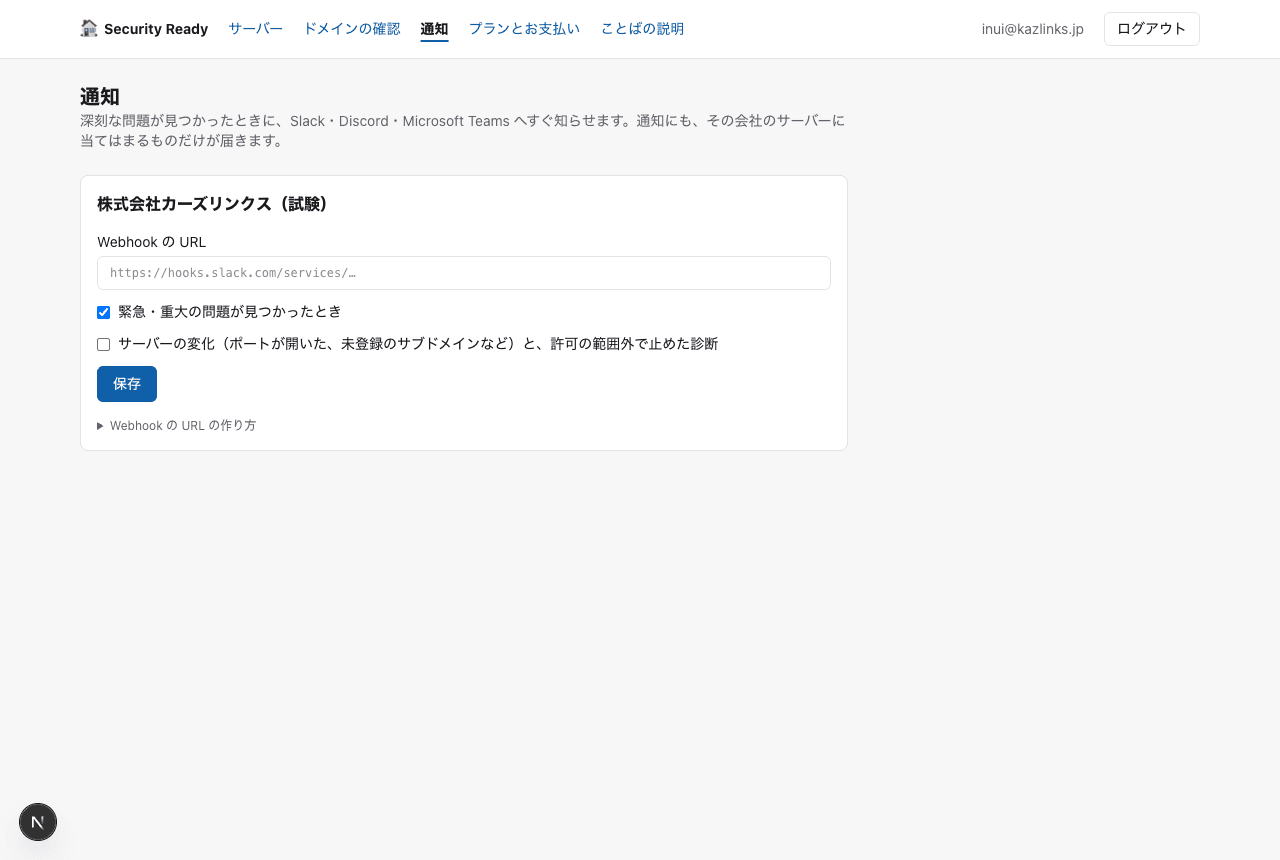
11. Meldingen (e-mail en chat)
Op het scherm ‘Meldingen’ stelt u in waar meldingen naartoe gaan als er een ernstig probleem wordt gevonden (Slack, Microsoft Teams, Discord). Met ‘Test versturen’ controleert u of ze aankomen.
Verwachting voor cyberaanvallen
Bovenaan uw startscherm tonen we, net als een weerbericht, hoe groot de kans is dat u deze week doelwit bent (Zonnig ☀, Bewolkt ☁, Regen 🌧, Onweer ⛈). Elke dag om 6:00 en 18:00 JST leggen we de kwetsbaarheden in uw niet-opgeloste problemen naast de lijst van het Amerikaanse agentschap CISA met kwetsbaarheden die bij echte aanvallen worden gebruikt (KEV) en de kans op gebruik bij aanvallen binnen 30 dagen (EPSS).
- Onweer: een zwakke plek die bij echte aanvallen wordt gebruikt, of een met een aanvalskans van 50% of meer, is op u van toepassing. Op de dag dat het naar Onweer gaat, sturen we ook een melding naar uw meldingskanaal.
- Regen: er staat nog een zwakke plek open met een aanvalskans van 10% of meer, of een probleem met ernst hoog of kritiek.
- Bewolkt: er staat nog een probleem met ernst gemiddeld open, of een zwakke plek in software die u gebruikt is deze week aan de lijst ‘gebruikt bij aanvallen’ toegevoegd (nog niet bevestigd dat die u treft).
- Zonnig: geen van bovenstaande.
Bij elke reden staat welke server getroffen is en wat u moet doen. Het is een inschatting op basis van openbare gegevens, geen zekerheid dat u wordt aangevallen. Werk de redenen van boven naar beneden af.
Meldingen en vragen via LINE
Voeg onder ‘Meldingen via LINE’ op hetzelfde scherm het officiële account van Security Ready toe als vriend, druk op ‘Code maken’ en stuur de 6 cijfers in de LINE-chat (codes zijn 30 minuten geldig). Wordt er een ernstig probleem (hoog of kritiek) gevonden, dan toont LINE het probleem, wat u moet doen en een link naar het dashboard.
U kunt in die chat ook vragen stellen. Een geautomatiseerde assistent antwoordt kort op basis van de problemen die voor uw bedrijf zijn gevonden (maximaal 20 vragen per bedrijf per dag). Hij kan uw servers niet repareren of wijzigen. Neem voor beslissingen contact op met uw webbureau of de support van Security Ready. Stoppen doet u met ‘Ontkoppelen’ of door het account te blokkeren.
12. Home (dashboard)
Open het via ‘🏠 Security Ready’ linksboven. Op één plek ziet u: het aantal problemen per ernst (klik om naar die lijst te gaan); uw beveiligingsscore (100 min het gewicht van de problemen die u niet hebt opgelost; kiest u uw branche, dan ziet u, zodra er genoeg bedrijven zijn om te vergelijken, bij welk toppercentage u hoort binnen uw branche en in het geheel; we tonen nooit namen of scores van andere bedrijven aan wie dan ook); toegangen die u misschien niet kent (subdomeinen die we elke ochtend zoeken in bronnen zoals openbare certificaatlogs en die u nog niet bewaakt; subdomeinen waarvan de bestemming is verdwenen en die kunnen worden overgenomen, worden rood getoond en u krijgt direct een melding); wat nu actie vraagt; nieuwe kwetsbaarheden die voor u relevant zijn; wijzigingen op uw servers; lopende en geplande scans; en wat er automatisch draait.
Lookalike-domeinen (bewaking op nepsites)
Voor elk geverifieerd domein zoeken we elke ochtend naar nieuw gebruikte namen die er sterk op lijken: één letter verschil, letters die op elkaar lijken zoals l en I, toegevoegde woorden als ‘-shop’ of ‘-login’, of een andere extensie zoals .com of .net. We lezen alleen openbare certificaatregisters (CT-logs) en DNS, en nemen nooit contact op met die websites. De resultaten staan op het scherm ‘Domeinen’ en u krijgt een melding van nieuwe. Namen die e-mail kunnen ontvangen (MX) of in de afgelopen 30 dagen een certificaat kregen, worden sterker gemarkeerd, omdat dit tekenen kunnen zijn dat valse e-mails of een nepsite worden voorbereid. Druk op ‘Van ons’ voor namen die uw bedrijf of een partner heeft geregistreerd, of op ‘Negeren’ voor namen die er niets mee te maken hebben, en ze verschijnen niet meer. Is het een nepsite die zich voordoet als u, meld die dan bij Google Safe Browsing (in Japan ook bij de Council of Anti-Phishing Japan of JPCERT/CC) en waarschuw uw klanten.
13. Abonnementen en betaling
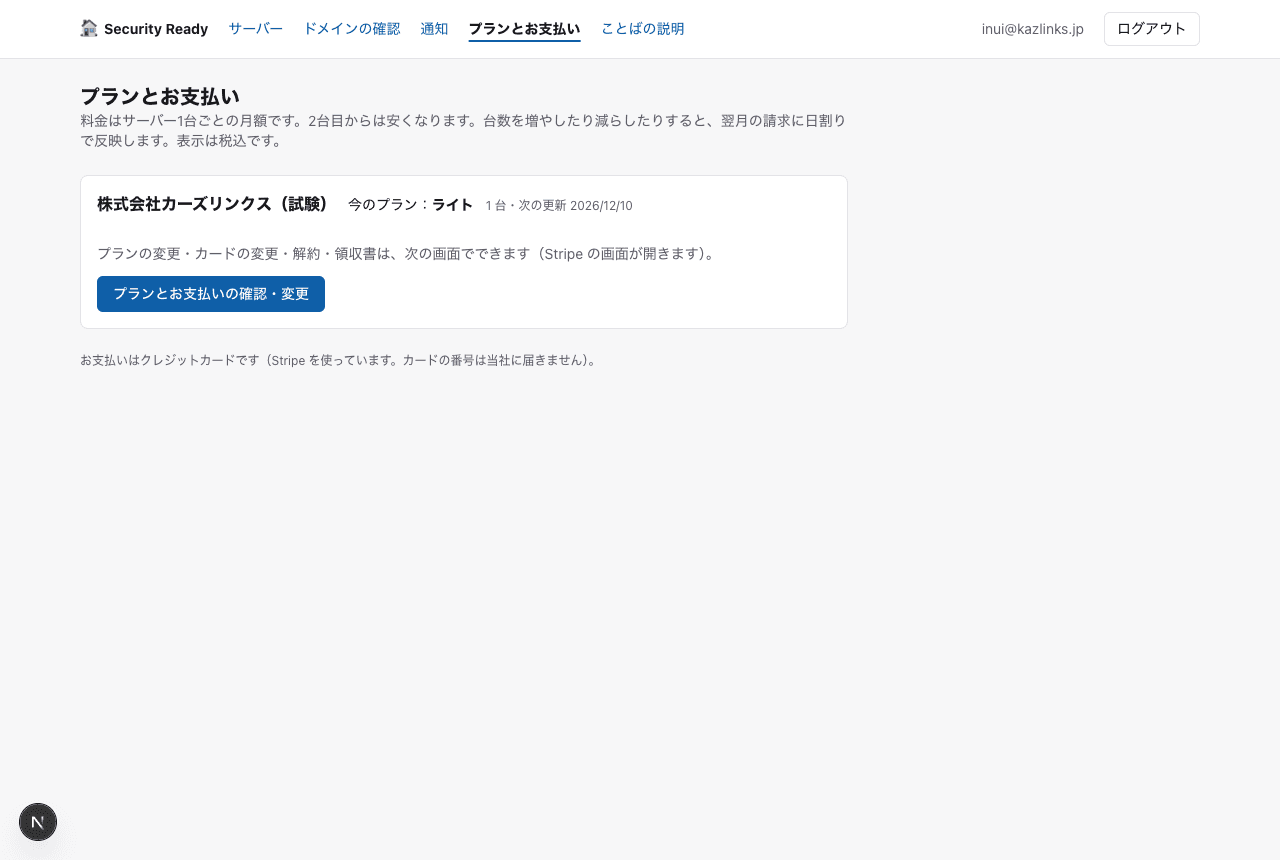
Wilt u na de gratis diepgaande scan dat wij blijven meekijken, sluit dan een abonnement af via ‘Abonnement & betaling’. Betalen gaat met creditcard (uw kaartnummer komt nooit bij ons terecht). Prijzen beginnen bij € 18 per server per maand. Voegt u servers toe, dan wordt de wijziging naar rato verwerkt in de rekening van de volgende maand. Op hetzelfde scherm kunt u ook uw abonnement wijzigen, uw kaart wijzigen, opzeggen en kwitanties ophalen.
14. Toestemming voor scannen
Naast het bevestigen van het eigendom leggen we de toestemming vast voor ‘wat er mag worden gecontroleerd, tot wanneer en tussen welke uren’. Elke scan die buiten de toestemming valt, wordt op twee momenten automatisch gestopt: bij de aanvraag en vlak voordat hij start. Voor de gratis diepgaande scan wordt automatisch een toestemming vastgelegd die alleen op die ene dag geldig is, op basis van wat u bij het registreren hebt bevestigd.
15. Problemen oplossen
| Als dit gebeurt | Doe dit |
|---|---|
| De inlogmail komt niet aan | Kijk in uw spammap. Komt hij nog steeds niet, wacht dan even en vraag hem opnieuw aan, maar één keer |
| De inloglink werkt niet | Elke link werkt maar één keer en één uur lang. Vraagt u een nieuwe link aan, dan werken de eerdere niet meer. Gebruik de link in de nieuwste e-mail |
| Er staat ‘al geregistreerd door een ander bedrijf’ | Een ander bedrijf heeft hetzelfde domein als eerste geregistreerd. Neem contact met ons op via ‘Contact’. We zoeken het uit en reageren |
| ‘Scan’ verschijnt niet | Een van de volgende stappen is nog niet gedaan: bevestigen dat u mag scannen, toestemming voor de scan, of een abonnement. Volg de aanwijzingen op het scherm |
| Het andere bedrijf heeft contact met u opgenomen over een scan | Geef hun de datum en tijd van de scan en de vastlegging van de toestemming. Wilt u de scan meteen stoppen, neem dan contact met ons op |
Voor al het andere kunt u contact met ons opnemen.
16. Documenten voor zakenpartners (Japanse METI SCS ★3)
Open het via ‘Documenten voor zakenpartners’ in het menu bovenaan. Hiermee maakt u het document dat u gebruikt wanneer een grote zakenpartner vraagt om ‘de stand van uw beveiligingsmaatregelen te laten zien’. Het volgt ★3 (het minimumniveau dat van elke leverancier wordt verwacht; 26 punten) van het ‘Security Measures Rating Scheme for Strengthening Supply Chains (SCS rating scheme)’ van het Japanse ministerie van Economie, Handel en Industrie (METI) en IPA.
- Punten die scans kunnen beantwoorden, worden automatisch ingevuld. Het kennen van uw pc’s en servers, toegangen die aan het internet blootstaan, veilige instellingen, software zonder ondersteuning en updates binnen 14 dagen, en verdediging aan de rand van het netwerk (riskante poorten en blootgestelde beheerschermen) worden op basis van uw scangegevens beoordeeld als ‘Geen problemen / Enkele zorgen / Moet worden opgelost’.
- Punten die scans niet kunnen beantwoorden, zoals interne bedrijfsregels, zijn een zelfcontrole. Kies per punt ‘Gedaan / Deels gedaan / Nog niet / Niet van toepassing’, schrijf in een paar woorden hoe u het aanpakt en sla op (alleen beheerders van het bedrijf kunnen opslaan).
- ‘Pdf voor partners maken’ maakt er een document van met uw bedrijfsnaam en de datum.
Dit document is zelf geen ★3-registratie. Registratie vereist de procedure die IPA heeft vastgesteld en een controle door de persoon die verantwoordelijk is voor de bevestiging. De beschrijving van elk punt is een samenvatting op basis van IPA’s ‘SCS-400 ★3/★4 Requirements and Evaluation Criteria’ (Ver. 1.1).
17. De beveiligingsvragenlijst van een partner beantwoorden
Open het via ‘Vragenlijsten’ in het menu bovenaan. Stuurt een klant u een beveiligingschecklist als Excel-bestand, dan stelt deze functie conceptantwoorden op uit de gegevens van Security Ready.
- Kies het vragenlijstbestand (Excel .xlsx of CSV; maximaal 2 MB en 300 vragen).
- We vinden het werkblad en de kolom met de vragen automatisch. Klopt het niet, pas het dan aan.
- Druk op ‘Antwoorden maken’. Na ongeveer 1–4 minuten verschijnen de antwoorden op het scherm. Met ‘Bestand met antwoorden downloaden’ krijgt u het oorspronkelijke bestand met rechts drie extra kolommen: Antwoord, Toelichting en Onderbouwing.
- Antwoorden zijn Ja / Nee / Deels / Te bevestigen. We beantwoorden alleen wat scanresultaten, de interne scan of uw antwoorden in de zelfcontrole (hoofdstuk 16) onderbouwen. Alles wat de gegevens niet kunnen aantonen, zoals bedrijfsregels, training of back-ups, wordt gemarkeerd als ‘Te bevestigen’ (geel). Controleer en herschrijf die punten voordat u ze verstuurt.
- Hoe meer van de zelfcontrole u beantwoordt, hoe minder punten op ‘Te bevestigen’ uitkomen.
- Aantal keer per maand: Lite 3, Standard 10, gratis scan 1. Een keer die helemaal geen antwoorden oplevert, telt niet mee.
- Het bestand wordt alleen verwerkt terwijl de antwoorden worden opgesteld en wordt niet opgeslagen. De vragen en een samenvatting van uw beveiligingsstatus (geen namen, servernamen of IP-adressen) worden naar Claude AI van Anthropic gestuurd en worden niet gebruikt voor training.
De antwoorden zijn concepten. Controleer ze altijd voordat u ze naar uw partner stuurt.
Waarom scant u uw website niet eens gratis?
Geen betaalgegevens nodig.
Vraag uw gratis diepgaande scan aan