Security Ready 使用手冊:弱點掃描工具逐步說明
依序說明每個畫面和每個步驟。
應用程式可用 10 種語言顯示:請從畫面上方的語言選單(🌐)切換。時間以您所在的時區顯示(標示處為日本時間 JST)。本手冊中的截圖為日文畫面。
1. Security Ready 的運作方式
Security Ready 會從網際網路端自動檢查貴公司的網站和伺服器,找出弱點(漏洞)。它使用全球廣泛採用的開源檢測工具(nmap, nuclei, testssl.sh, OWASP ZAP 等),以約 14,000 項檢查比對您的系統。
- 我們只檢測您已聲明自己是管理者,或是經管理者授權之代理人的伺服器。我們會保留該聲明的紀錄(誰、何時、從哪裡)。
- 我們不執行可能讓網站停擺的檢查(大量流量或暴力破解嘗試)。也會限制每秒的請求數。
- 它無法取代由人進行的測試(滲透測試)。能做與不能做的事,請參考首頁說明。
| 由人進行的測試(滲透測試) | Security Ready | |
|---|---|---|
| 由誰檢查 | 專家逐一檢查每個畫面 | 自動化檢測工具執行一組固定的檢查 |
| 能找到什麼 | 甚至是該系統特有的漏洞(看得到別人的訂單、權限漏洞、業務流程的缺陷等) | 已公開的弱點、過舊的軟體、設定錯誤、暴露在網際網路上的入口,以及伺服器內部過舊的軟體與設定(內部檢測) |
| 找不到什麼 | 測試當天之後才公開的新漏洞 | 深入檢查登入後的畫面、業務流程的漏洞、讀取原始碼的檢查 |
| 頻率 | 大約一年一次 | 每日檢查,加上每天兩次與新公開漏洞比對 |
| 一般費用 | 每次測試數千至數萬美元 | 每台伺服器每月 $19 起。首次深度檢測免費 |
如何選擇:公司簡介、徵才頁面或部落格等沒有登入功能的網站,大多數情況下只用 Security Ready 就足夠。如果有會員登入、網路商店或預約系統,建議每年進行一次由人進行的測試,期間再搭配 Security Ready。處理大量個人資料或金錢的業務系統,需要由人進行的測試(Security Ready 則作為日常看守)。
2. 註冊與登入
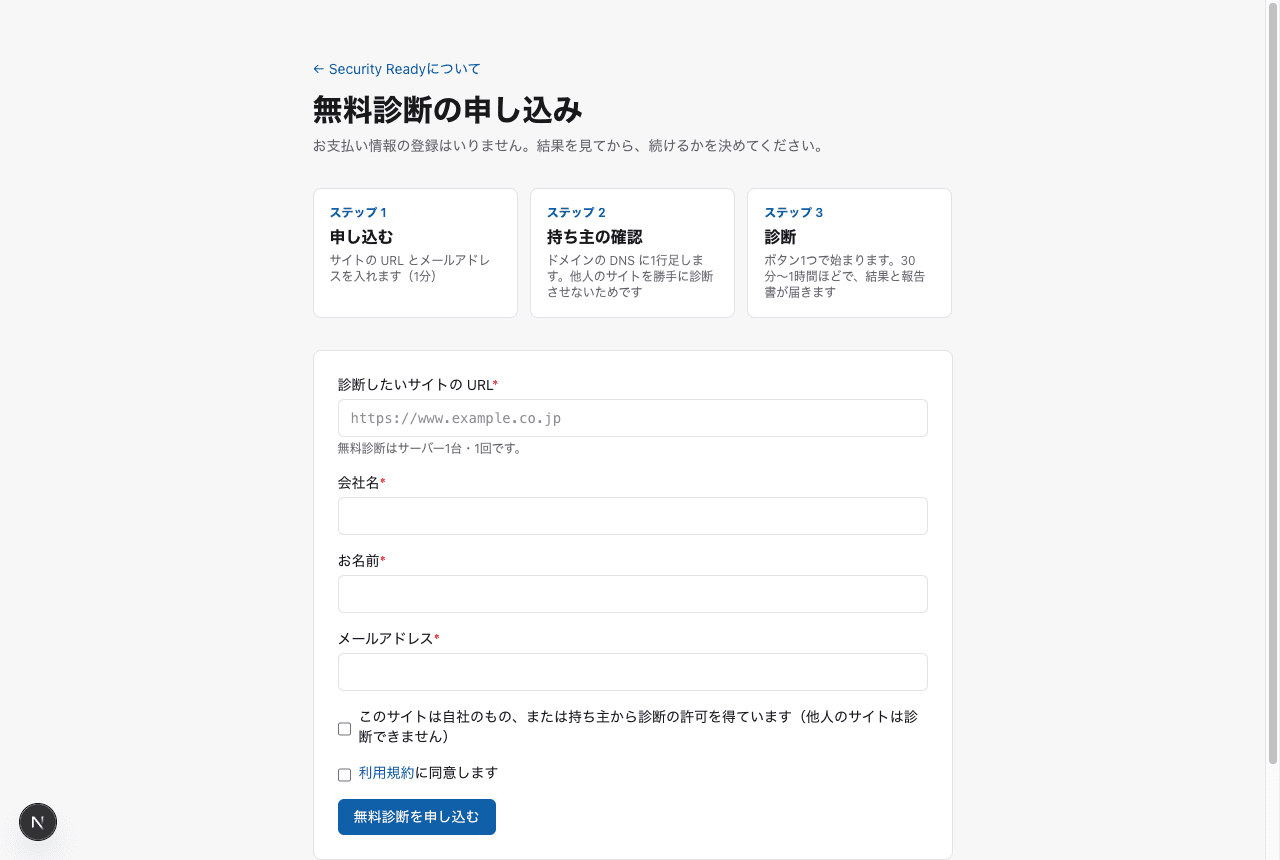
在免費深度檢測(首次免費)註冊頁面輸入網站網址、公司名稱、您的姓名和電子郵件地址,就會收到確認信。按下信中的按鈕,即會以登入狀態開始使用。
第二次以後,請在登入頁面選擇「還沒設定密碼?用電子郵件取得登入連結」並輸入電子郵件地址,我們會寄送登入連結給您。每個連結只能使用一次,有效時間為 1 小時。重新申請連結後,前一個連結就會失效。
3. 確認您有權檢測
註冊時(或在「驗證網域」畫面),請選擇您的身分。
- 您本身就是網站管理者:例如貴公司自己的網站
- 經管理者適當授權的代理人:例如負責管理客戶網站的網頁設計或維護公司
再同意「未經授權檢測網站所造成的任何損害由您負責」後,網域就會變成「已驗證」。不需要設定 DNS。
若需要更嚴謹的確認,也可以在 DNS 中加入一行(TXT 紀錄)來證明所有權(「驗證網域」畫面中的「其他方法」)。政府與地方機關的網域,不會只憑註冊就進行檢測。
4. 執行檢測
從選單的「伺服器」打開要檢測的伺服器,在最上方的「檢測」區塊按下「立即檢測」。通常只要這樣就可以了。
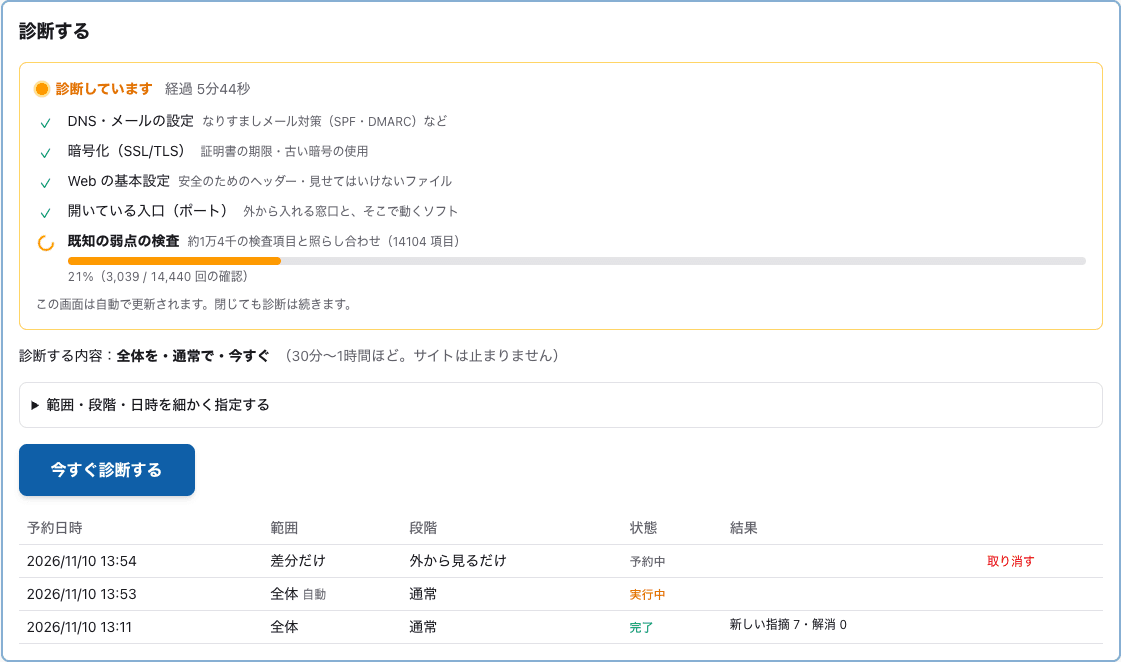
打開「詳細選擇範圍、等級和時間」即可變更下列項目。
| 項目 | 選項 | 使用時機 |
|---|---|---|
| 範圍 | 全部/只檢查變更/指定範圍 | 第一次檢測或有大幅變更後選「全部」。例行檢查選「只檢查變更」(只檢查新增的檢查項目和上次以來的變更;速度較快,對伺服器負擔較輕) |
| 等級 | 只看外部/標準/深度測試 | 預設為「標準」。只有在取得書面同意時才能選擇「深度測試」 |
| 日期與時間 | 立即/預約 | 可以把檢測安排在夜間等較空閒的時段(僅限授權中設定的時段內) |
5. 查看進度
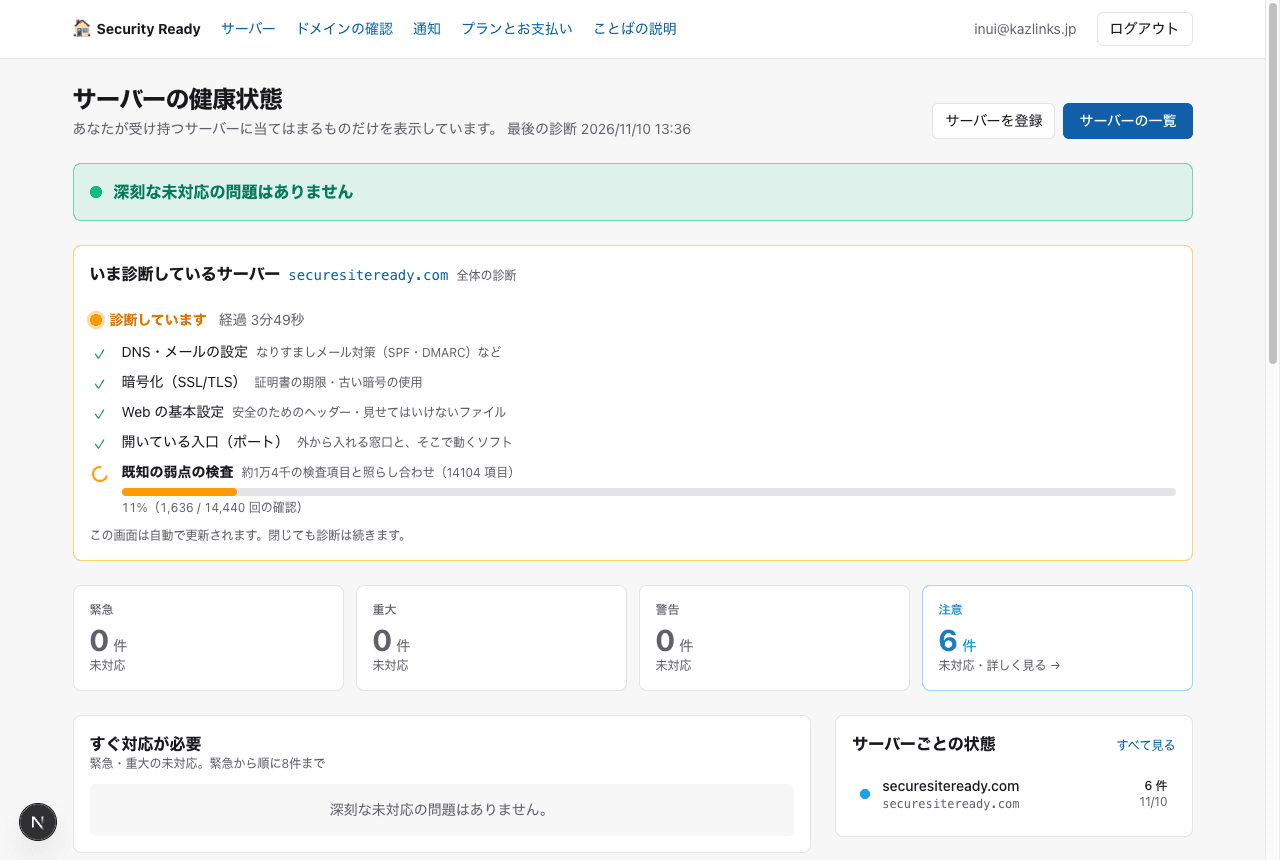
檢測執行中,首頁和伺服器頁面會顯示進度。每個階段完成會打 ✓,最後一個階段「檢查已知弱點」會以百分比顯示進度。關閉畫面後檢測也會繼續進行。
6. 查看結果
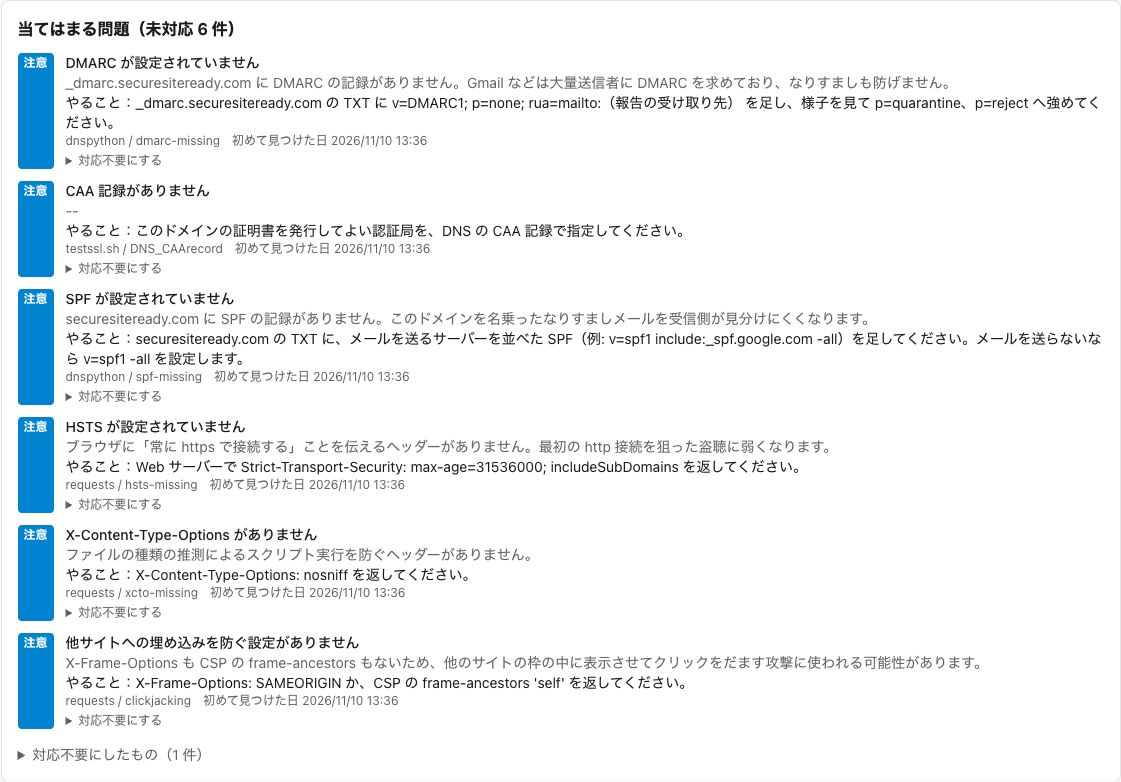
在伺服器頁面的「發現的問題」中,問題會依嚴重程度由高到低列出。
| 風險等級 | 意義 | 修正期限 |
|---|---|---|
| 緊急 | 已被用於攻擊,或隨時可能導致網站被接管 | 今天 |
| 高 | 可能導致資訊外洩或遭竄改 | 1 週 |
| 中 | 在特定條件下可能被利用 | 1 個月 |
| 低 | 可強化防護的改善事項 | 下次例行維護時 |
- 每個問題都附有「處理方式」,寫法讓您可以直接拿給管理伺服器的公司看。
- 修正後,請按「✓ 已修正,重新確認」。我們會立即只針對該問題重新檢測,若已找不到,就會移到「已修正」,並記錄「已由修正後的檢查確認修正」。即使沒有按,下次檢測時找不到的問題也會自動移到「已修正」。
- 從伺服器內部的軟體發現的問題(例如過舊的軟體)無法從外部確認。修正後,請用調查程式再次傳送伺服器的軟體清單。我們會在下次比對時確認是否已修正。
- 如果有不修正的理由,可以用「標記為不需處理」記錄下來並寫明理由。
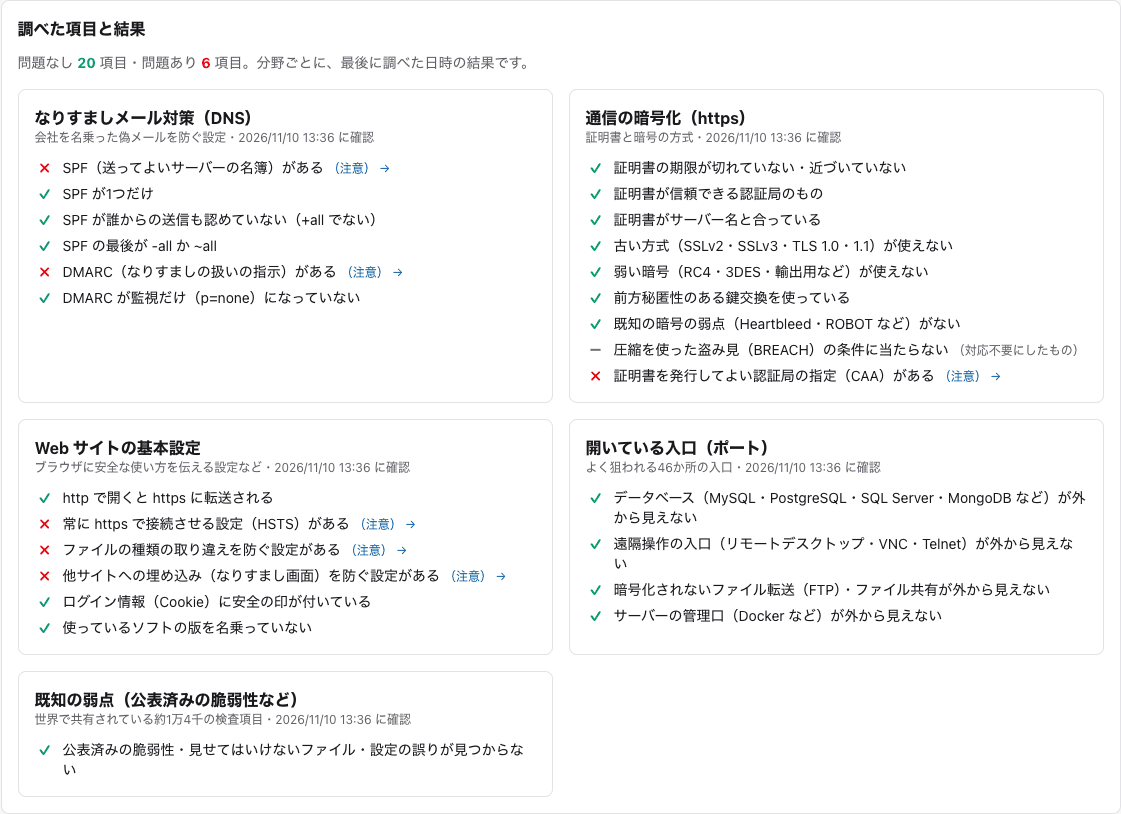
7. 檢查項目與結果
沒有問題的項目也會依領域分組列出。✓ 表示沒有問題,✗ 表示有問題,– 表示您已標記為不需處理。可以用來說明「檢查了什麼、哪些沒問題」。
8. 報告書(畫面與 PDF)
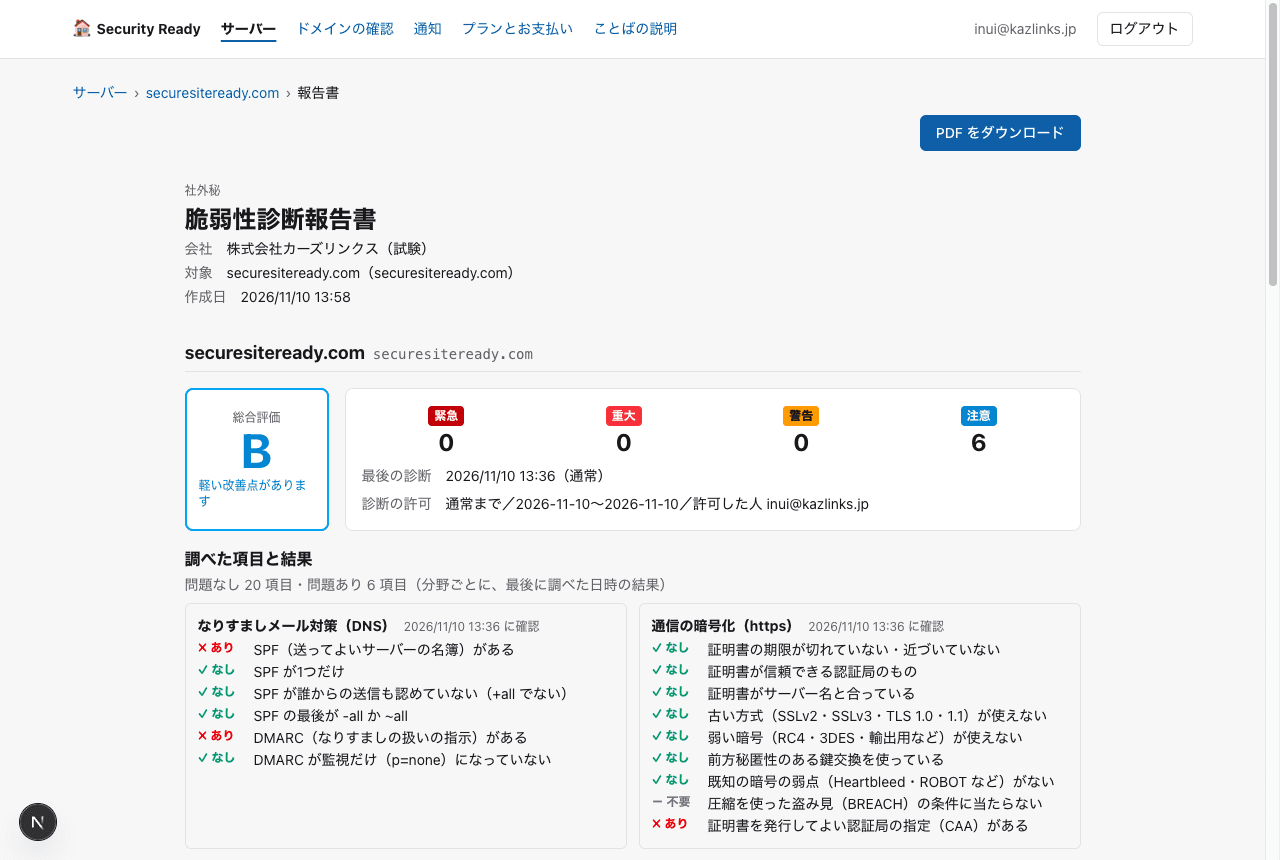
在伺服器頁面按「查看報告書」或「下載 PDF」即可開啟。報告書彙整了整體評價、檢查項目與結果、發現的問題與處理方式、期間內已修正的問題,以及伺服器的軟體。也可以建立全公司的報告書。有尚未處理的問題時,報告書會用一段簡短的情境說明「如果我是攻擊者」會鎖定哪裡,並總結「今天修正這些,這個情境就不會發生」(只根據發現的問題寫成;我們並沒有實際嘗試攻擊)。報告書會以您使用的語言產生。
9. 定期與自動檢測
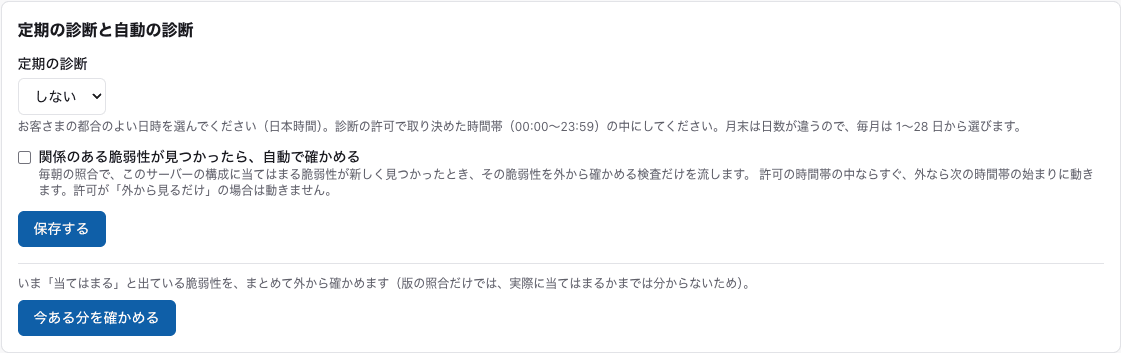
在伺服器頁面的「定期與自動檢測」中,選擇每週(星期幾)或每月(幾號)和時間,檢測就會在那個時間自動執行。開啟「每天從外部進行輕量檢查」後,每天會在相同時間檢查憑證、DNS 和網頁標頭(定期檢測當天除外)。開啟「發現相關漏洞時自動檢查」後,當每天兩次的比對(日本時間 6:00 和 18:00)發現與您有關的漏洞時,我們會執行只檢查該漏洞的檢測。
使用方案時可用。
10. 內部檢測(檢查伺服器與電腦內部)
內部檢測會檢查您伺服器和電腦的內部,也就是從外部檢測看不到的地方(Standard 方案)。執行簡短的唯讀「調查程式」,結果就會自動送達。它不會更改任何東西、不會安裝任何東西、不會變更設定,也不會在背景持續執行。程式是純文字,所以您可以在執行前先閱讀(檔案開頭寫明了它會讀取什麼、不會傳送什麼)。
設定方法
| 對象 | 設定方法 | 每日自動傳送 |
|---|---|---|
| Linux 伺服器 | 在伺服器上執行一行指令(inventory.sh) | 在 cron 中加入一行 |
| Windows 電腦與伺服器 | 在 PowerShell 中執行一行(inventory.ps1) | 用一行指令登錄到工作排程器 |
| WordPress 網站 | 安裝外掛(security-ready.zip),並將金鑰貼到「設定 → Security Ready」。共享主機也能使用 | 外掛每天自動傳送 |
在伺服器頁面的「調查程式」區塊按下「建立自動傳送用金鑰」,就會顯示金鑰和指令。每台伺服器各有自己的金鑰。
檢查項目
| 領域 | Linux | Windows | WordPress |
|---|---|---|---|
| 過舊的軟體與更新延遲 | 以作業系統套件管理工具(apt、dnf、apk)安裝的所有軟體名稱與版本,與作業系統發行商(Ubuntu、Debian、Rocky Linux、AlmaLinux、Alpine)的修正資訊比對,並提供更新指令/作業系統支援終止日(已終止為「高」,六個月內終止為「低」) | 已停止支援的 Windows、Office、Flash 等/是否已安裝本月的更新(累積更新)(依組建編號判斷) | 已安裝的核心、外掛和佈景主題版本是否有已公開的漏洞/有更新但尚未安裝/已停止發布的外掛/已停止支援的 PHP/安裝後未使用的外掛(與 WordPress.org 的公開資訊比對) |
| 您自行安裝的主要軟體 | 即使是未透過套件管理工具安裝的軟體,我們也會直接詢問版本:nginx, Apache, lighttpd, HAProxy, Squid, PHP, Python, Java, Node.js, MySQL/MariaDB, PostgreSQL, Redis, MongoDB, memcached, Postfix, Exim, Dovecot, BIND, vsftpd, ProFTPD, OpenSSL, OpenSSH, Docker | Chrome、Firefox、7-Zip、Zoom、Java、PHP、MySQL 等主要軟體的版本 | PHP 與資料庫版本 |
| 容器 | 在 Docker 或 Podman 上執行的容器映像名稱與版本(例如 mysql:8.0.36)。MySQL、Redis、nginx、WordPress 等會進入比對。對於沒有版本的映像(例如「latest」),我們會告知無法追蹤版本 | ― | ― |
| 設定檢查 | SSH 是否允許 root 或密碼登入/防火牆是否開啟/資料庫等是否在網際網路端接受連線/是否有與 root 同等權限或密碼為空的使用者(只計算數量)/自動更新是否開啟/是否有等待重新啟動的更新 | 防毒軟體(Microsoft Defender)是否以最新定義檔運作/防火牆(網域、私人、公用)/磁碟加密(BitLocker)/管理員人數/舊的檔案共用通訊協定(SMBv1)/密碼長度與鎖定規則/Guest 帳號/自動登入 | ― |
| 遭入侵的跡象 | 網站資料夾中以後門(Web Shell)典型寫法寫成的 PHP 檔案/放在圖片等資料夾中的 PHP 檔案/過去 7 天內變更的 PHP 檔案數量/SSH 登入失敗次數 | ― | ― |
| 其他 | 作業系統名稱與版本 | 遠端控制軟體(TeamViewer、AnyDesk 等)/遠端桌面是否開啟/接受連線的連接埠號碼 | 網站位址與自動更新設定 |
找到的主要軟體(MySQL、nginx 等)會連同版本記錄在伺服器的「軟體」清單中,並納入每天兩次(日本時間 6:00 和 18:00)與新漏洞的比對。若出現緊急漏洞,您會在半天內收到通知。
我們如何確認是否已安裝修補程式(修正)
我們會依軟體的安裝方式,用下列方法確認「已安裝的軟體是否仍有未修正的漏洞」。結果的可靠程度取決於方法,我們會誠實說明。
| 軟體的安裝方式 | 確認方法 | 可靠程度 | 比對使用的資訊 |
|---|---|---|---|
| Linux 作業系統套件(Ubuntu、Debian、Rocky、Alma、Alpine) | 我們會蒐集包含發行商詳細版次號碼的已安裝版本(例如 openssl 3.0.13-0ubuntu3.4),並與發行商公布為「此版次已修正」的版本比對。若比已修正的版次舊,就會回報「未安裝修補程式」並附上更新指令。發行商經常只帶入修正而不改版本號碼,但因為我們比對的是完整的版次號碼,所以能正確分辨 | 高 | 各發行商的修正資訊(彙整於 OSV) |
| Windows 本身 | 我們會將電腦的組建編號(例如 19045.5011)與 Microsoft 每月公布的「包含當月修正的組建編號」比對。若未達到,就會回報「未安裝 [月份] 的更新」,並附上缺少的重要修正數量(以及其中有幾個已被用於攻擊)。發布後 14 天內為「低」;超過 14 天、落後兩個月以上,或缺少已被用於攻擊的修正,則為「高」 | 高 | Microsoft 的每月更新資訊(MSRC;最近 3 個月,每天早上載入) |
| WordPress 核心、外掛與佈景主題 | 我們會將已安裝的版本與各版本的漏洞清單比對,細到「這個版本有可能導致網站被接管的漏洞」。也會顯示與最新版本的差距(有更新但尚未安裝),以及已停止發布的外掛 | 高 | Wordfence Intelligence(漏洞)、WordPress.org(最新版本) |
| 您自行安裝的主要軟體與容器(nginx、MySQL、redis:6.2 等) | 我們會將版本號碼(例如 nginx 1.24.0)與公開的漏洞資料庫比對(每天兩次)。如果發行商只帶入修正,版本號碼無法反映,所以即使已修正,問題仍可能顯示為「符合」。這種情況請依問題中的說明,標記為不需處理 | 中(可能誤判) | 美國的公開漏洞資料庫(NVD) |
| Windows 應用程式(Chrome、Zoom、7-Zip 等) | 與上方相同,依版本號碼比對。Office、Flash 等已停止支援的產品,會依名稱辨識並回報為「已停止支援」 | 中 | NVD 與各廠商的支援終止日 |
| 其他 Linux 發行版(RHEL、CentOS、Amazon Linux、SUSE 等) | 不比對所有套件(發行商的資訊切分得很細,蒐集到的清單無法正確比對)。我們會比對主要軟體(與上方「您自行安裝的主要軟體」相同),並確認作業系統的支援終止日 | 僅部分支援 | NVD 與各發行商的支援終止日 |
- 在 Windows 上,Microsoft 近期更新未涵蓋的組建(例如已停止支援的版本)無法依組建編號判斷,因此我們會依最後一次安裝更新的日期提供大致參考(60 天為「低」,120 天為「高」)。
- 比對使用的資訊每天早上(日本時間 6:00)和晚上(日本時間 18:00)更新。若有新漏洞公開且與您的軟體有關,您會在半天內收到通知。
- 您伺服器和電腦的資訊,會在調查程式每次傳送時更新。如果設定了每日自動傳送,安裝更新後的隔天,問題就會移到「已修正」。
- WordPress 的逐版本漏洞比對,會在我們完成 Wordfence Intelligence 的註冊後開始。在那之前,我們只回報與最新版本的差距,以及已停止發布的外掛。
各 Linux 發行版的支援狀況
| 發行版 | 比對所有套件 | 作業系統支援終止日 | 主要軟體、容器、設定檢查、遭入侵的跡象 |
|---|---|---|---|
| Ubuntu, Debian, Rocky Linux, AlmaLinux, Alpine | ○ | ○ | ○ |
| Red Hat (RHEL), CentOS, CentOS Stream, Oracle Linux, Amazon Linux, SUSE, openSUSE, Fedora | ✗(僅主要軟體) | ○ | ○ |
| 其他(Arch 等) | ✗ | ✗ | ○ |
支援終止日依各發行商的公告(由 endoflife.date 彙整),採用免費資安更新結束的日期。如果您有付費的延長支援(Ubuntu Pro、RHEL ELS 等),請在將問題標記為不需處理時,把這點寫為理由。
不會傳送的資料
我們不會傳送檔案內容、設定檔本身、密碼、使用者名稱、電子郵件、瀏覽紀錄,或 WordPress 的文章與會員資料。關於遭入侵的跡象,我們只傳送數量和檔案位置。關於自動登入,我們只確認「是否已設定」,不會讀取儲存的密碼。
查看結果
結果會以 ✓(沒有問題)、✗(有問題)和 ?(未確認)的表格,顯示在伺服器頁面的「調查程式」區塊中。問題會連同修正方法加入「發現的問題」。修正後,若下次傳送時找不到該問題,就會自動移到「已修正」。檢查結果也會作為「給客戶的文件」(經濟產業省的評等制度,★3)中關於掌握設備、管理員帳號、密碼、安全設定、更新、防毒與邊界防禦等回答的佐證。
沒有管理員權限就無法讀取的項目(Linux 的密碼設定與容器;Windows 的 BitLocker 和 SMBv1 等)不會被推測為「沒有問題」,而是顯示為「未確認」。若要確認,請用 sudo 執行程式(Windows 請用「以系統管理員身分執行」)。
做不到的事(老實說)
- 遭入侵的跡象只是計算符合常見模式的數量。發現了不一定代表已被入侵,什麼都沒發現也不代表保證安全(所以這類項目最高只評為「低」)。我們不會在 Windows 上尋找遭入侵的跡象。
- 對於 WordPress.org 以外發布的外掛(付費或自製),我們無法得知與最新版本的差距(若列在漏洞清單中,仍會比對)。
- 我們不會檢查網頁應用程式內部使用的元件(以 Composer 或 npm 安裝),也不會檢查上述以外、未透過套件管理工具而直接複製到伺服器上的軟體。
- 我們不會確認 Linux 是否有防毒軟體(在給客戶的文件中,請在自我檢查中回答這項)。
- 它不是即時監控並阻擋流量的系統(例如 UTM 或 EDR)。
如果無法執行調查程式(例如使用共享主機),仍然可以使用從外部的檢測(WordPress 可以使用外掛)。
11. 通知(電子郵件與聊天工具)
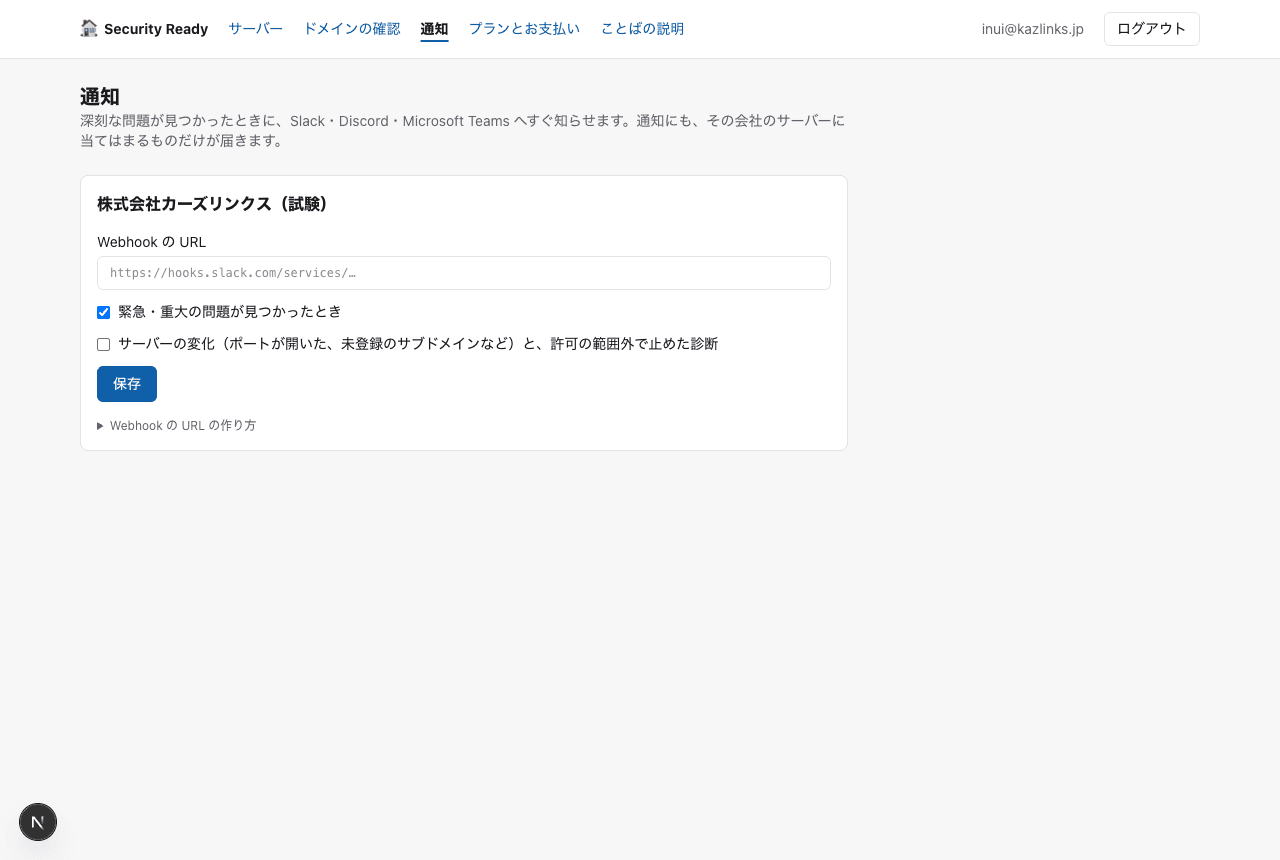
在「通知」畫面中,可以設定發現嚴重問題時要傳送通知到哪裡(Slack、Microsoft Teams、Discord)。請用「傳送測試」確認是否能收到。
網路攻擊預報
在首頁畫面最上方,我們會像天氣預報一樣,顯示您本週被鎖定的可能性(晴 ☀、多雲 ☁、雨 🌧、雷雨 ⛈)。每天日本時間 6:00 和 18:00,我們會將您尚未修正的問題中的漏洞,與美國 CISA 公布的實際攻擊中使用的漏洞清單(KEV),以及 30 天內被用於攻擊的可能性(EPSS)進行比對。
- 雷雨:有實際攻擊中使用的弱點,或攻擊可能性在 50% 以上的弱點與您有關。轉為雷雨的當天,我們也會傳送通知到您的通知管道。
- 雨:仍有攻擊可能性在 10% 以上的弱點,或風險等級為高或緊急的問題。
- 多雲:仍有風險等級為中的問題,或您使用的軟體中有弱點在本週被加入「已用於攻擊」清單(尚未確認是否影響您)。
- 晴:以上皆非。
每個原因都會顯示受影響的伺服器和處理方式。這是根據公開資料的推估,並不代表您一定會被攻擊。請從上方的原因依序處理。
在 LINE 接收通知和提問
在同一個畫面的「用 LINE 接收通知」中,將 Security Ready 官方帳號加為好友,按「建立驗證碼」,再把 6 位數驗證碼傳到 LINE 聊天室(驗證碼有效時間為 30 分鐘)。發現嚴重問題(風險等級為高或緊急)時,LINE 會顯示問題、處理方式和總覽畫面連結。
您也可以在那個聊天室提問。自動助理會根據貴公司被發現的問題簡短回答(每家公司每天最多 20 則)。它無法修正或變更您的伺服器。需要做決定時,請聯絡您的網站製作公司或 Security Ready 客服。若要停止,請按「解除連結」或封鎖該帳號。
12. 首頁(總覽)
按左上角的「🏠 Security Ready」即可開啟。在同一個地方就能看到:各風險等級的問題數量(點選即可前往該清單);您的資安分數(100 減去尚未修正問題的權重;若選擇所屬產業,在有足夠的公司可比較後,會顯示您在產業內和整體中位於前百分之幾;我們絕不會向任何人顯示其他公司的名稱或分數);您可能不知道的入口(我們每天早上從公開的憑證記錄等來源搜尋、您尚未監控的子網域;連線目的地已消失而可能被接管的會以紅色顯示,並立即通知您);現在需要處理的事項;與您有關的新漏洞;伺服器上的變化;執行中與已排程的檢測;以及正在自動執行的項目。
相似網域(假網站監視)
我們每天早上會針對每個已驗證的網域,尋找新出現、與它非常相似的名稱:差一個字母、l 和 I 等外觀相似的字母、加上「-shop」或「-login」等字詞,或是換成 .com、.net 等不同結尾。我們只讀取公開的憑證紀錄(CT 記錄)和 DNS,絕不會與那些網站接觸。結果會列在「網域」畫面,新發現的會通知您。可以接收電子郵件(MX)或在最近 30 天內取得憑證的名稱,會被更強烈地標示,因為這可能是正在準備假郵件或假網站的跡象。屬於貴公司或合作夥伴註冊的名稱請按「我們的」,無關的名稱請按「忽略」,之後就不會再顯示。若發現冒充您的假網站,請向 Google Safe Browsing 檢舉(在日本也可向日本反網路釣魚協議會或 JPCERT/CC 通報),並提醒您的客戶。
13. 方案與付款
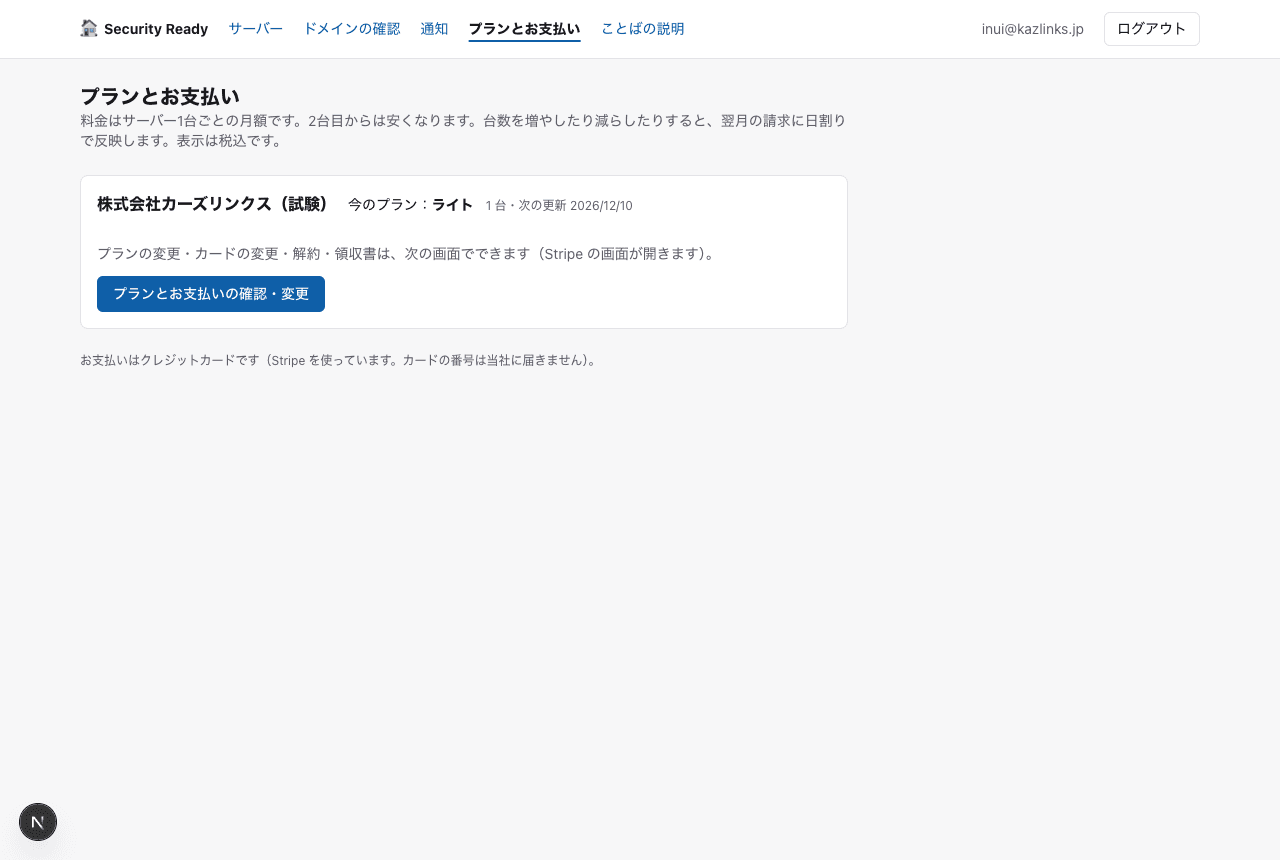
免費深度檢測後,如果希望我們持續看守,請從「方案與付款」申請。以信用卡付款(您的卡號不會經過我們)。價格為每台伺服器每月 $19 起。增加伺服器時,變更會依比例反映在下個月的帳單中。在同一個畫面中,也可以變更方案、更換信用卡、解約及取得收據。
14. 檢測授權
除了確認所有權之外,我們也會記錄「可以檢查什麼、到什麼時候、在哪些時段」的授權。任何超出授權的檢測,都會在兩個時間點自動停止:提出要求時和即將執行前。免費深度檢測則會依您註冊時確認的內容,自動記錄僅限當天有效的授權。
15. 疑難排解
| 發生這種情況時 | 請這樣做 |
|---|---|
| 收不到登入郵件 | 請檢查垃圾郵件匣。如果還是收不到,請稍等一下再重新申請一次就好 |
| 登入連結無法使用 | 每個連結只能使用一次,有效時間為 1 小時。重新申請連結後,之前的連結就會失效。請使用最新一封郵件中的連結 |
| 顯示「已被其他公司註冊」 | 其他公司已先註冊了相同的網域。請透過「聯絡我們」與我們聯絡,我們會調查後回覆 |
| 沒有出現「檢測」 | 下列其中一項尚未完成:確認有權檢測、檢測授權或方案。請依畫面上的說明操作 |
| 對方公司就檢測一事與您聯絡 | 請告訴對方檢測的日期時間和授權紀錄。如果想立即停止,請與我們聯絡 |
其他問題請與我們聯絡。
16. 給客戶的文件(日本經濟產業省 SCS ★3)
按上方選單的「給客戶的文件」即可開啟。當大型客戶要求您「提供資安措施的狀況」時,可以用它製作所需文件。它依據日本經濟產業省(METI)與 IPA 的「強化供應鏈資安對策評等制度(SCS 評等制度)」中的 ★3(所有供應商都應達到的最低水準;26 項)。
- 檢測能回答的項目會自動填入。掌握電腦與伺服器、暴露在網際網路上的入口、安全設定、已停止支援的軟體與 14 天內的更新,以及邊界防禦(有風險的連接埠與暴露的管理畫面),會依您的檢測紀錄評為「沒有問題/有些疑慮/需要修正」。
- 公司內部規則等檢測無法回答的項目為自我檢查。每個項目請選擇「已完成/部分完成/尚未/不適用」,簡單寫下您的做法後儲存(只有公司管理員可以儲存)。
- 按「建立給客戶的 PDF」,即可製作附有貴公司名稱和日期的文件。
這份文件本身並不是 ★3 的登錄。登錄需要依照 IPA 規定的程序,並經確認負責人確認。各項目的說明是根據 IPA 的「SCS-400 ★3/★4 要求事項與評估基準」(Ver. 1.1)整理的摘要。
17. 回答客戶的資安問卷
按上方選單的「問卷」即可開啟。當客戶以 Excel 檔案寄來資安檢查表時,它會根據 Security Ready 的紀錄草擬答案。
- 選擇問卷檔案(Excel .xlsx 或 CSV;最多 2 MB、300 題)。
- 我們會自動找出有問題的工作表和欄位。如果不正確,請自行變更。
- 按「建立答案」。大約 1–4 分鐘後,答案就會顯示在畫面上。「下載含答案的檔案」會提供在原始檔案右側加上三欄(答案、回答文字、依據)的檔案。
- 答案為「是/否/部分/待確認」。我們只回答有檢測結果、內部檢測或您的自我檢查回答(第 16 節)可佐證的內容。公司規則、教育訓練、備份等紀錄無法顯示的內容,會標記為「待確認」(黃色)。請在寄出前確認這些項目並改寫。
- 自我檢查回答得越多,最後標為「待確認」的項目就越少。
- 每月可執行次數:Lite 3 次、Standard 10 次、免費檢測 1 次。完全沒有產生答案的執行不計入。
- 檔案只在準備答案期間處理,不會保存。問題和您資安狀況的摘要(不含姓名、伺服器名稱或 IP 位址)會傳送給 Anthropic 的 Claude AI,且不會用於訓練。
答案是草稿。寄給客戶之前,請務必先檢查。