Manuel d'utilisation de Security Ready : l'outil d'analyse de vulnérabilités, étape par étape
Chaque écran et chaque étape, expliqués dans l'ordre.
Vous voulez d'abord une vue d'ensemble ? Consultez le guide rapide →
L'application est disponible en 10 langues : changez de langue avec le menu des langues (🌐) en haut de l'écran. Les heures sont affichées dans votre fuseau horaire (heure du Japon, JST, lorsque c'est indiqué). Les captures d'écran de ce manuel montrent les écrans en japonais.
1. Comment fonctionne Security Ready
Security Ready vérifie automatiquement, côté Internet, le site web et les serveurs de votre entreprise et y repère les points faibles (vulnérabilités). Il utilise des outils d'analyse open source employés dans le monde entier (nmap, nuclei, testssl.sh, OWASP ZAP, entre autres) et compare vos systèmes à environ 14 000 contrôles.
- Nous n'analysons que les serveurs pour lesquels vous avez déclaré être l'administrateur, ou un mandataire autorisé par l'administrateur. Une trace de cette déclaration (qui, quand et depuis où) est conservée.
- Nous ne lançons pas de contrôles susceptibles de faire tomber un site (trafic massif ou tentatives par force brute). Nous plafonnons aussi le nombre de requêtes par seconde.
- Cela ne remplace pas un test réalisé par des personnes (test d'intrusion). Ce que nous pouvons et ne pouvons pas faire est expliqué sur la page d'accueil.
| Test par des personnes (test d'intrusion) | Security Ready | |
|---|---|---|
| Qui vérifie | Un expert passe les écrans un par un | Des outils d'analyse automatisés exécutent une série fixe de contrôles |
| Ce qu'il peut trouver | Même les failles propres au système concerné (voir les commandes d'autres personnes, problèmes de droits, défauts dans le processus métier, etc.) | Points faibles connus publiquement, logiciels anciens, erreurs de configuration, portes d'entrée exposées sur Internet, ainsi que logiciels et réglages anciens à l'intérieur du serveur (analyse interne) |
| Ce qu'il ne peut pas trouver | Les nouvelles vulnérabilités publiées après le jour du test | Contrôles approfondis des écrans derrière une connexion, failles dans le processus métier, contrôles qui lisent le code source |
| Fréquence | Environ une fois par an | Contrôles quotidiens, plus rapprochement avec les nouvelles vulnérabilités publiées deux fois par jour |
| Coût habituel | Plusieurs milliers à plusieurs dizaines de milliers d'euros par test | À partir de 18 € par serveur et par mois. Votre première analyse approfondie est offerte |
Que choisir : pour les sites sans connexion, comme une présentation d'entreprise, une page de recrutement ou un blog, Security Ready seul suffit dans la plupart des cas. Si vous avez des comptes membres, une boutique en ligne ou un système de réservation, combinez un test annuel par des personnes avec Security Ready entre-temps. Les systèmes métier qui traitent beaucoup de données personnelles ou d'argent nécessitent un test par des personnes (utilisez Security Ready pour la surveillance au quotidien).
2. Inscription et connexion
Sur la page d'inscription à l'analyse approfondie gratuite (la première est offerte), saisissez l'URL de votre site, le nom de votre entreprise, votre nom et votre adresse e-mail : un e-mail de confirmation vous parviendra. Appuyez sur le bouton de l'e-mail et vous voilà connecté.
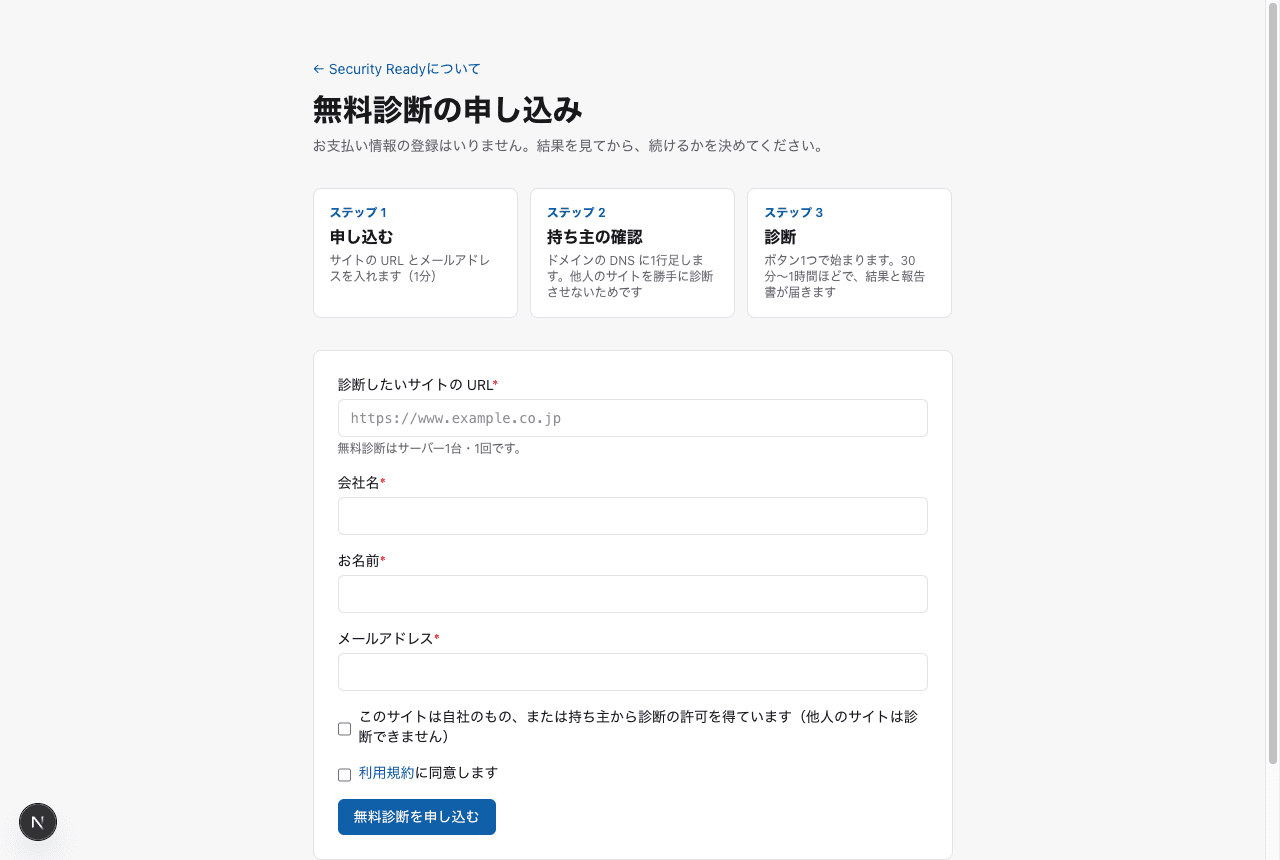
Les fois suivantes, choisissez « Pas de mot de passe ? Recevoir un lien de connexion par e-mail » sur la page de connexion et saisissez votre adresse e-mail ; un lien de connexion vous sera envoyé. Chaque lien ne fonctionne qu'une fois et pendant une heure. Si vous demandez un nouveau lien, le précédent cesse de fonctionner.
3. Confirmer que vous pouvez analyser
À l'inscription (ou sur l'écran « Vérifier un domaine »), choisissez votre rôle.
- L'administrateur du site lui-même : par exemple, le site de votre propre entreprise
- Un mandataire dûment autorisé par l'administrateur : par exemple, une agence web ou une société de maintenance qui s'occupe du site d'un client
Une fois que vous acceptez aussi d'« être responsable de tout dommage causé par l'analyse d'un site sans autorisation », le domaine passe à l'état « Vérifié ». Aucune configuration DNS n'est nécessaire.
Pour une vérification plus forte, vous pouvez aussi prouver que vous êtes propriétaire en ajoutant une ligne (un enregistrement TXT) à votre DNS (« Autres méthodes » sur l'écran « Vérifier un domaine »). Les domaines des administrations et collectivités ne sont pas analysés sur la seule base d'une inscription.
4. Lancer une analyse
Depuis « Serveurs » dans le menu, ouvrez le serveur voulu, puis appuyez sur « Analyser maintenant » dans le bloc « Analyse » tout en haut. En général, c'est tout ce que vous avez à faire.
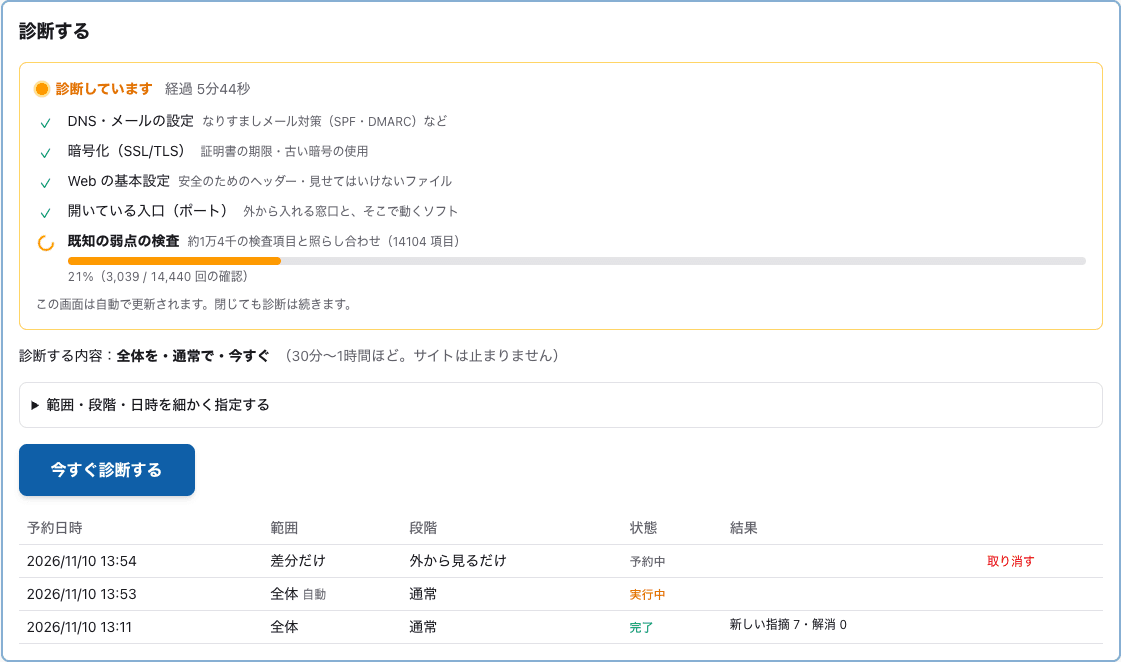
Ouvrez « Choisir le périmètre, le niveau et l'heure en détail » pour modifier les éléments suivants.
| Élément | Options | Quand l'utiliser |
|---|---|---|
| Portée | Tout / Modifications seulement / Zones choisies | « Tout » pour la première analyse ou après de gros changements. « Modifications seulement » pour les contrôles de routine (uniquement les contrôles nouvellement ajoutés et ce qui a changé depuis la dernière fois ; plus rapide et plus léger pour le serveur) |
| Niveau | Vue extérieure seulement / Standard / Tests approfondis | « Standard » est le réglage par défaut. « Tests approfondis » ne peut être choisi qu'avec un consentement écrit |
| Date et heure | Maintenant / Programmée | Vous pouvez programmer une analyse à un moment calme, la nuit par exemple (uniquement dans les heures définies dans votre autorisation) |
5. Suivre la progression
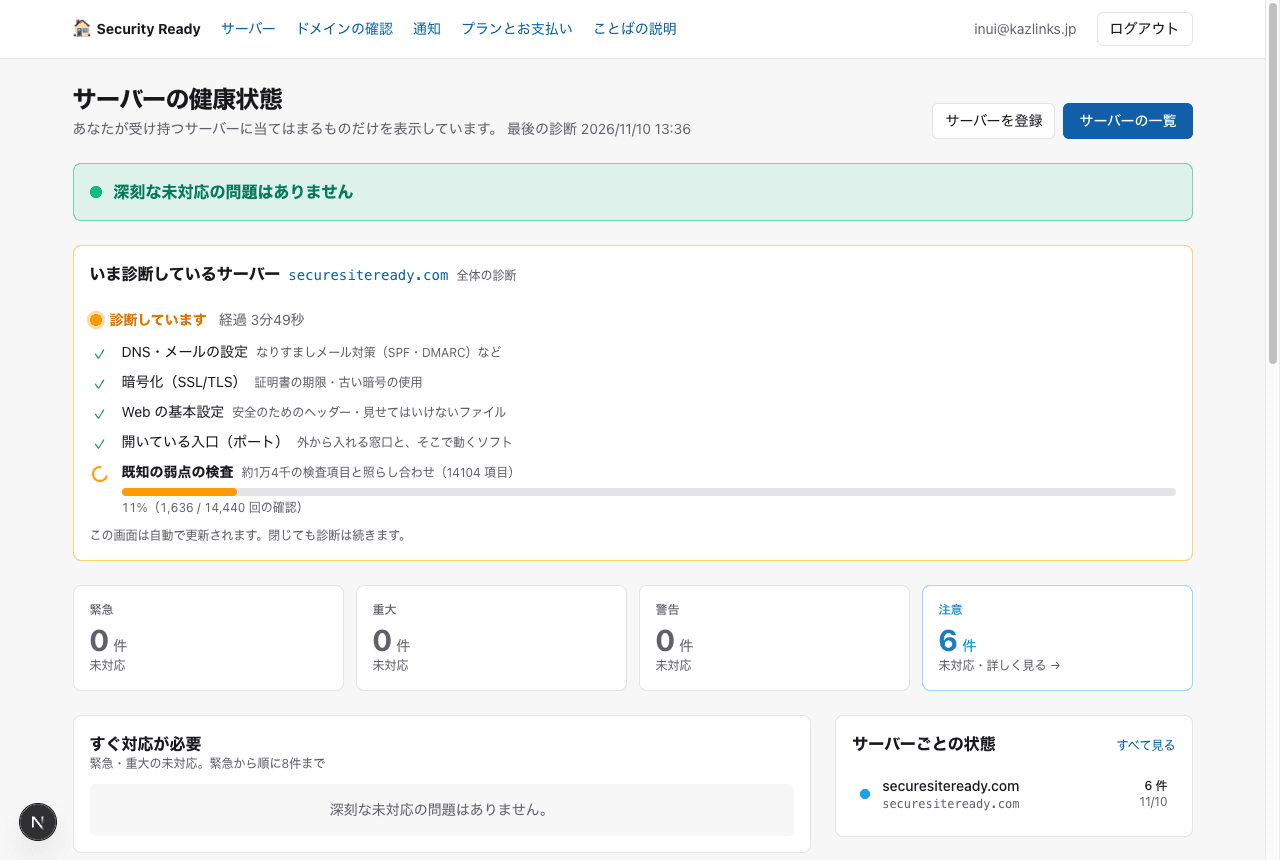
Pendant une analyse, sa progression s'affiche sur la page d'accueil et sur la page du serveur. Chaque étape reçoit un ✓, et la dernière, « recherche des points faibles connus », avance en pourcentage. L'analyse continue même si vous fermez l'écran.
6. Lire les résultats
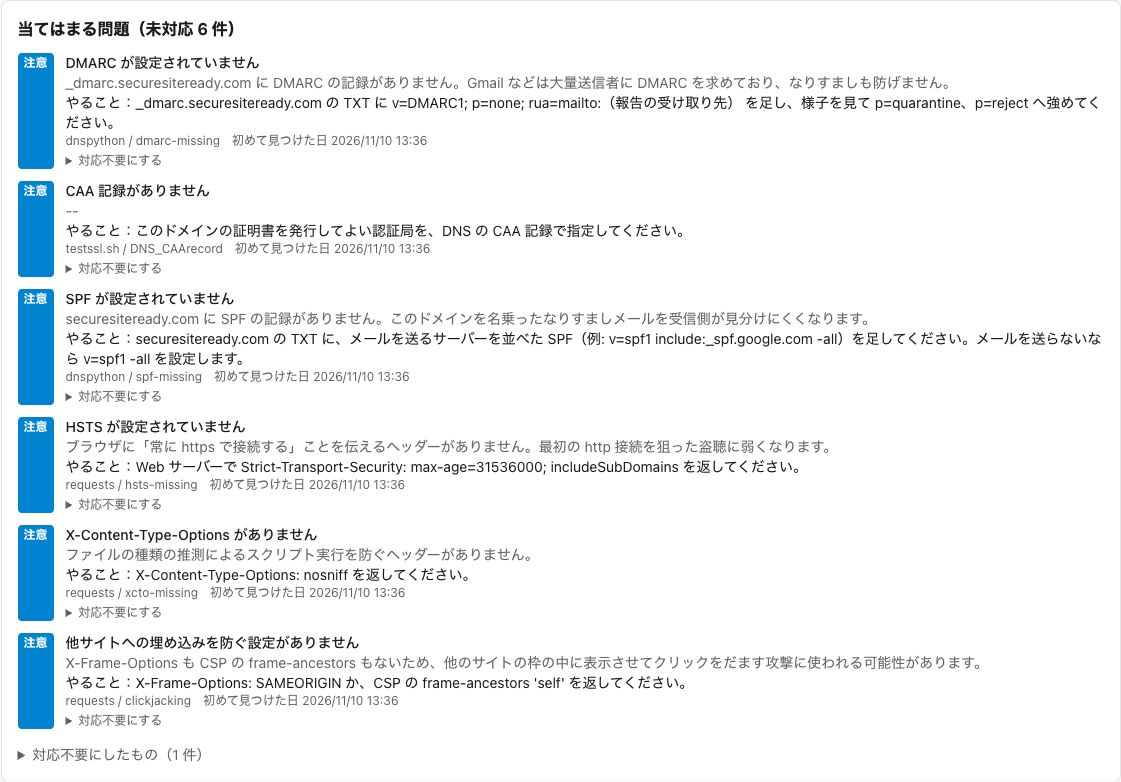
Dans « Constats » sur la page du serveur, les problèmes sont listés du plus grave au moins grave.
| Gravité | Signification | À corriger sous |
|---|---|---|
| Critique | Déjà exploité dans des attaques, ou peut mener à une prise de contrôle à tout moment | Aujourd'hui |
| Élevée | Peut entraîner une fuite ou une falsification d'informations | 1 semaine |
| Moyenne | Peut être exploité si certaines conditions sont réunies | 1 mois |
| Faible | Améliorations qui renforcent vos défenses | Votre prochaine maintenance de routine |
- Chaque problème est accompagné d'un « À faire ». Il est rédigé pour que vous puissiez le montrer tel quel à l'entreprise qui gère votre serveur.
- Après correction, appuyez sur « ✓ Corrigé – vérifier à nouveau ». Nous ré-analysons immédiatement ce seul problème et, s'il n'est plus détecté, nous le passons dans « Corrigés » en notant « Correction confirmée par la vérification après correction ». Même si vous n'appuyez pas sur le bouton, un problème non détecté lors de l'analyse suivante passe automatiquement dans « Corrigés ».
- Les problèmes détectés à partir des logiciels à l'intérieur d'un serveur (logiciels anciens, par exemple) ne peuvent pas être confirmés depuis l'extérieur. Après correction, renvoyez la liste des logiciels du serveur avec le programme d'inventaire. Nous confirmons la correction lors du rapprochement suivant.
- S'il existe une raison de ne pas corriger quelque chose, vous pouvez l'indiquer avec « Marquer comme sans action nécessaire » et en préciser la raison.
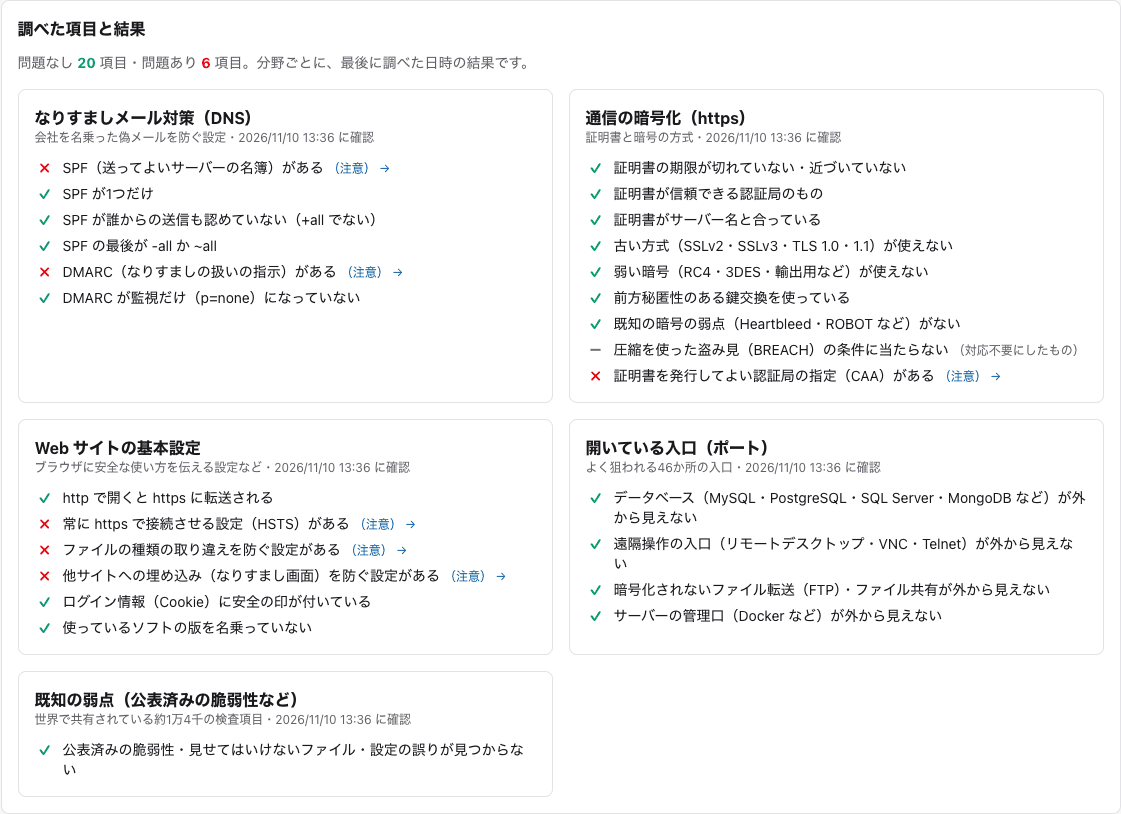
7. Ce que nous avons vérifié et les résultats
Les éléments sans problème sont aussi listés, regroupés par domaine. ✓ signifie aucun problème, ✗ un problème, et – que vous l'avez marqué comme sans action nécessaire. Servez-vous-en pour expliquer « ce qui a été vérifié et ce qui était correct ».
8. Rapports (à l'écran et en PDF)
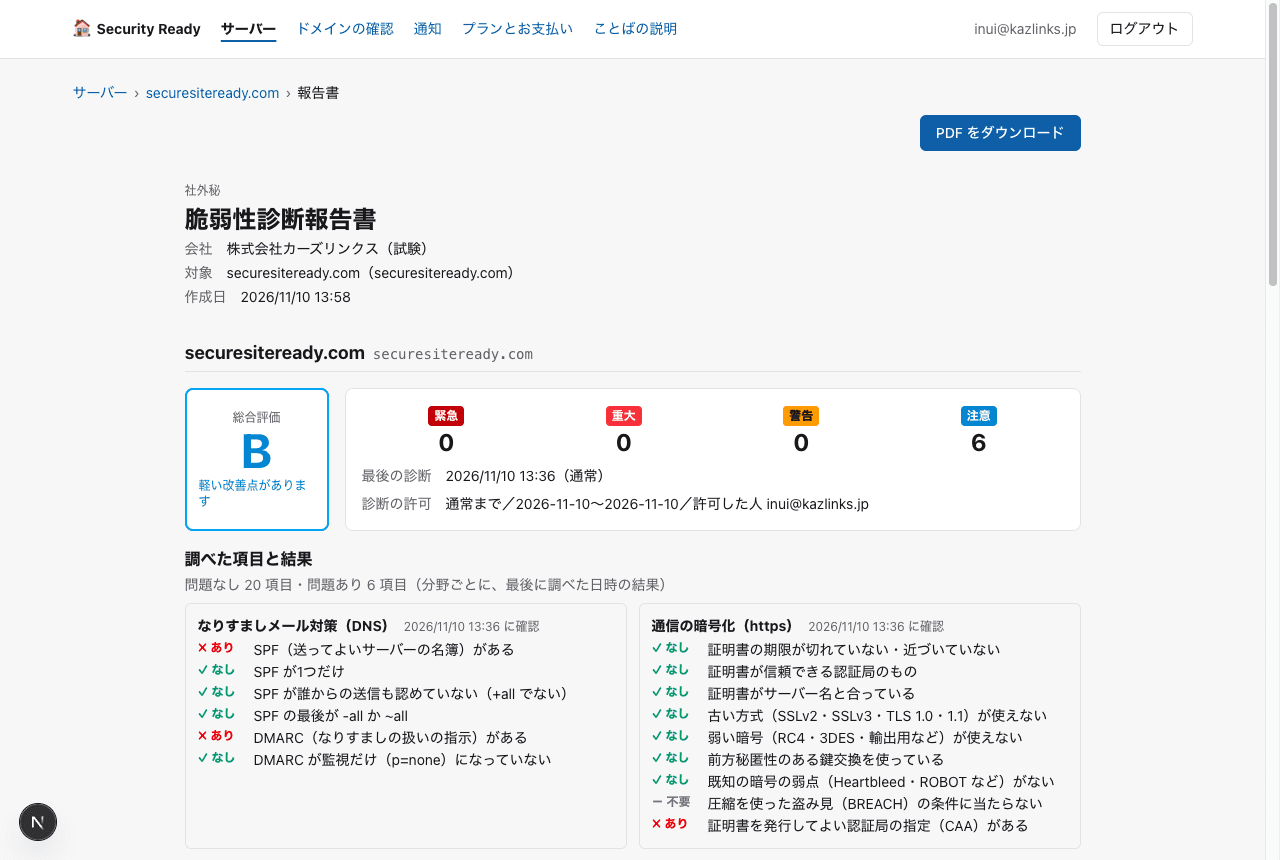
Ouvrez-les avec « Voir le rapport » ou « Télécharger le PDF » sur la page du serveur. Un rapport rassemble l'évaluation globale, ce qui a été vérifié et les résultats, les problèmes trouvés et ce qu'il faut faire, ce qui a été corrigé pendant la période et les logiciels du serveur. Vous pouvez aussi créer un rapport pour toute votre entreprise. Lorsqu'il reste des problèmes ouverts, le rapport présente un court scénario indiquant où « si j'étais un attaquant » je viserais, et résume « corrigez ceci aujourd'hui et ce scénario s'arrête » (il repose uniquement sur les problèmes trouvés ; nous n'avons pas réellement tenté l'attaque). Les rapports sont rédigés dans la langue de votre compte.
9. Analyses régulières et automatiques
Dans « Analyses régulières et automatiques » sur la page du serveur, choisissez une fréquence hebdomadaire (jour de la semaine) ou mensuelle (jour du mois) et une heure : l'analyse se lance automatiquement à ce moment-là. Activez « Faire chaque jour un contrôle extérieur léger » et, chaque jour à la même heure, nous vérifions le certificat, le DNS et les en-têtes web (sauf le jour de l'analyse régulière). Activez « Vérifier automatiquement lorsqu'une vulnérabilité pertinente est trouvée » et, lorsque le rapprochement biquotidien (6 h et 18 h, heure du Japon) trouve une vulnérabilité qui vous concerne, nous lançons une analyse portant uniquement sur cette vulnérabilité.
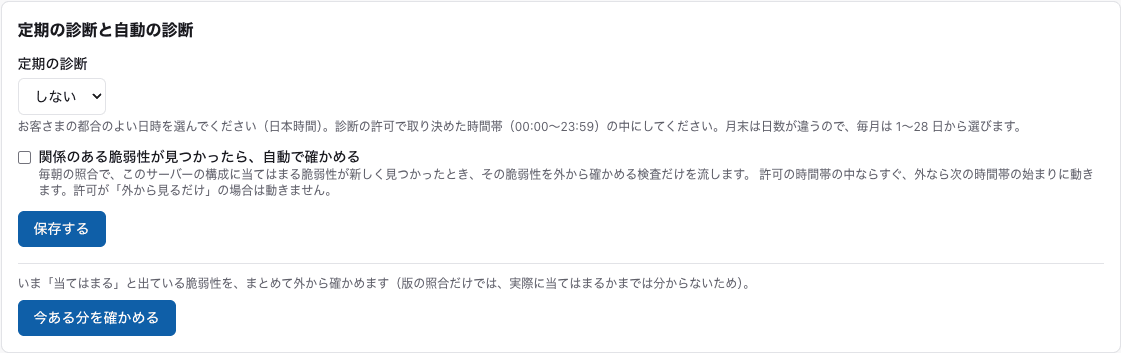
Disponible lorsque vous avez souscrit une offre.
10. Analyse interne (regarder à l'intérieur des serveurs et PC)
L'analyse interne regarde à l'intérieur de vos serveurs et PC, là où une analyse extérieure ne voit rien (offre Standard). Exécutez le court « programme d'inventaire » en lecture seule, et les résultats arrivent automatiquement. Il ne modifie rien, n'installe rien, ne change aucun réglage et ne reste pas actif en arrière-plan. Le programme est en texte brut : vous pouvez le lire avant de l'exécuter (le début du fichier indique ce qu'il lit et ce qu'il n'envoie pas).
Comment le mettre en place
| Cible | Comment le mettre en place | Envoi quotidien automatique |
|---|---|---|
| Serveurs Linux | Exécutez une commande d'une ligne sur le serveur (inventory.sh) | Ajoutez une ligne à cron |
| PC et serveurs Windows | Exécutez une ligne dans PowerShell (inventory.ps1) | Enregistrez-le dans le Planificateur de tâches avec une ligne |
| Sites WordPress | Installez l'extension (security-ready.zip) et collez la clé dans « Réglages → Security Ready ». Fonctionne aussi sur un hébergement mutualisé | L'extension envoie chaque jour |
La clé et la commande apparaissent lorsque vous appuyez sur « Créer une clé pour l'envoi automatique » dans le bloc « Programme d'inventaire » de la page du serveur. Chaque serveur a sa propre clé.
Ce qu'il vérifie
| Domaine | Linux | Windows | WordPress |
|---|---|---|---|
| Logiciels anciens et mises à jour en retard | Les noms et versions de tous les logiciels installés avec le gestionnaire de paquets du système (apt, dnf, apk), comparés aux informations de correctifs de l'éditeur de la distribution (Ubuntu, Debian, Rocky Linux, AlmaLinux, Alpine), jusqu'à la commande de mise à jour / date de fin de support du système (Élevée si déjà terminée, Faible si dans les six mois) | Windows, Office, Flash, etc. hors support / installation ou non de la mise à jour du mois (mise à jour cumulative) (d'après le numéro de build) | Présence de vulnérabilités connues publiquement dans la version installée du cœur, des extensions et des thèmes / mises à jour disponibles mais non installées / extensions qui ne sont plus distribuées / PHP hors support / extensions inutilisées restées installées (comparé aux informations publiques de WordPress.org) |
| Principaux logiciels que vous avez installés vous-même | Même pour les logiciels installés sans gestionnaire de paquets, nous demandons directement la version : nginx, Apache, lighttpd, HAProxy, Squid, PHP, Python, Java, Node.js, MySQL/MariaDB, PostgreSQL, Redis, MongoDB, memcached, Postfix, Exim, Dovecot, BIND, vsftpd, ProFTPD, OpenSSL, OpenSSH, Docker | Versions des principaux logiciels comme Chrome, Firefox, 7-Zip, Zoom, Java, PHP et MySQL | Versions de PHP et de la base de données |
| Conteneurs | Noms et versions des images des conteneurs qui tournent sous Docker ou Podman (par ex. mysql:8.0.36). MySQL, Redis, nginx, WordPress et autres passent ensuite au rapprochement. Pour les images sans version, comme « latest », nous vous signalons que la version ne peut pas être suivie | ― | ― |
| Revue des réglages | SSH autorise-t-il les connexions root ou par mot de passe / le pare-feu est-il actif / des bases de données ou autres écoutent-elles côté Internet / existe-t-il des utilisateurs ayant les mêmes droits que root ou un mot de passe vide (nombres uniquement) / les mises à jour automatiques sont-elles actives / des mises à jour attendent-elles un redémarrage | L'antivirus (Microsoft Defender) fonctionne-t-il avec des définitions à jour / pare-feu (domaine, privé, public) / chiffrement du disque (BitLocker) / nombre d'administrateurs / ancien protocole de partage de fichiers (SMBv1) / règles de longueur de mot de passe et de verrouillage / compte Invité / ouverture de session automatique | ― |
| Signes de compromission | Fichiers PHP du dossier du site écrits de façon typique des portes dérobées (web shells) / fichiers PHP placés dans les dossiers d'images et autres / nombre de fichiers PHP modifiés au cours des 7 derniers jours / nombre d'échecs de connexion SSH | ― | ― |
| Autres | Nom et version du système | Logiciels de prise en main à distance (TeamViewer, AnyDesk, etc.) / Bureau à distance activé ou non / numéros des ports en écoute | Adresse du site et réglages de mise à jour automatique |
Les principaux logiciels trouvés (MySQL, nginx, etc.) sont enregistrés avec leur version dans la liste « Logiciels » du serveur, et intègrent aussi le rapprochement biquotidien (6 h et 18 h, heure du Japon) avec les nouvelles vulnérabilités. Si une vulnérabilité critique est publiée, vous recevez une notification dans la demi-journée.
Comment nous vérifions si les correctifs sont installés
Nous vérifions « si les logiciels installés ont encore des vulnérabilités non corrigées » des manières suivantes, selon la façon dont le logiciel a été installé. La fiabilité du résultat dépend de la méthode, et nous le disons honnêtement.
| Mode d'installation du logiciel | Comment nous vérifions | Fiabilité | Informations utilisées pour le rapprochement |
|---|---|---|---|
| Paquets du système Linux (Ubuntu, Debian, Rocky, Alma, Alpine) | Nous relevons la version installée, y compris le numéro de révision détaillé de la distribution (par ex. openssl 3.0.13-0ubuntu3.4), et la comparons à la version que la distribution a annoncée comme « corrigée dans cette révision ». Si elle est plus ancienne que la révision corrigée, nous signalons « correctif non installé » avec la commande de mise à jour. Les distributions intègrent souvent uniquement le correctif sans changer le numéro de version, mais comme nous comparons le numéro de révision complet, nous faisons correctement la différence | Élevée | Informations de correctifs de chaque distribution (telles que recueillies dans OSV) |
| Windows lui-même | Nous comparons le numéro de build du PC (par ex. 19045.5011) au « numéro de build incluant les correctifs du mois » que Microsoft publie chaque mois. S'il est inférieur, nous signalons « la mise à jour de [mois] n'est pas installée », avec le nombre de correctifs importants manquants (et combien sont déjà exploités dans des attaques). Dans les 14 jours suivant la publication, c'est Faible ; au-delà, avec plus de deux mois de retard, ou s'il manque un correctif exploité dans des attaques, c'est Élevée | Élevée | Informations de mises à jour mensuelles de Microsoft (MSRC ; les 3 derniers mois, chargées chaque matin) |
| Cœur, extensions et thèmes WordPress | Nous comparons la version installée à une liste de vulnérabilités par version, jusqu'à « cette version a une vulnérabilité pouvant mener à une prise de contrôle ». Nous montrons aussi l'écart avec la dernière version (mises à jour disponibles mais non installées) et les extensions qui ne sont plus distribuées | Élevée | Wordfence Intelligence (vulnérabilités), WordPress.org (dernières versions) |
| Principaux logiciels que vous avez installés vous-même, et conteneurs (nginx, MySQL, redis:6.2, etc.) | Nous rapprochons le numéro de version (par ex. nginx 1.24.0) d'une base de données publique de vulnérabilités (deux fois par jour). Lorsque la distribution n'a intégré que le correctif, le numéro de version ne permet pas de le savoir : un problème peut donc apparaître comme « concerné » alors qu'il est corrigé. Dans ce cas, marquez-le comme sans action nécessaire, comme indiqué dans le problème | Moyenne (faux positifs possibles) | La base de données publique de vulnérabilités des États-Unis (NVD) |
| Applications Windows (Chrome, Zoom, 7-Zip, etc.) | Comme ci-dessus, nous rapprochons par numéro de version. Les produits hors support comme Office et Flash sont reconnus par leur nom et signalés comme « hors support » | Moyenne | NVD et dates de fin de support de chaque éditeur |
| Autres distributions Linux (RHEL, CentOS, Amazon Linux, SUSE, etc.) | Nous ne rapprochons pas tous les paquets (les informations des distributions sont très fragmentées et la liste collectée ne peut pas être rapprochée correctement). Nous rapprochons bien les principaux logiciels (comme pour « principaux logiciels que vous avez installés vous-même » ci-dessus) et vérifions la date de fin de support du système | Partielle seulement | NVD et dates de fin de support de chaque distribution |
- Sous Windows, les builds non couverts par les mises à jour récentes de Microsoft (comme les versions hors support) ne peuvent pas être évalués par numéro de build : nous donnons alors une indication approximative selon la date d'installation de la dernière mise à jour (Faible à 60 jours, Élevée à 120 jours).
- Les informations utilisées pour le rapprochement sont actualisées chaque matin (6 h, heure du Japon) et chaque soir (18 h, heure du Japon). Si une nouvelle vulnérabilité est publiée et concerne vos logiciels, vous recevez une notification dans la demi-journée.
- Les informations sur vos serveurs et PC sont actualisées à chaque envoi du programme d'inventaire. Si vous configurez l'envoi quotidien automatique, un problème passe dans « Corrigés » le lendemain de l'installation de la mise à jour.
- Le rapprochement des vulnérabilités par version pour WordPress commence une fois notre inscription à Wordfence Intelligence finalisée. D'ici là, nous signalons uniquement l'écart avec la dernière version et les extensions qui ne sont plus distribuées.
Prise en charge par distribution Linux
| Distribution | Rapprochement de tous les paquets | Date de fin de support du système | Principaux logiciels, conteneurs, revue des réglages, signes de compromission |
|---|---|---|---|
| Ubuntu, Debian, Rocky Linux, AlmaLinux, Alpine | ○ | ○ | ○ |
| Red Hat (RHEL), CentOS, CentOS Stream, Oracle Linux, Amazon Linux, SUSE, openSUSE, Fedora | ✗ (principaux logiciels seulement) | ○ | ○ |
| Autres (Arch, etc.) | ✗ | ✗ | ○ |
Les dates de fin de support reposent sur les annonces de chaque distribution (telles que résumées par endoflife.date) et correspondent à la fin des mises à jour de sécurité gratuites. Si vous disposez d'un support étendu payant (Ubuntu Pro, RHEL ELS, etc.), indiquez-le comme raison lorsque vous marquez le problème comme sans action nécessaire.
Ce que nous n'envoyons pas
Nous n'envoyons ni le contenu des fichiers, ni les fichiers de configuration eux-mêmes, ni mots de passe, noms d'utilisateur, e-mails, historique de navigation, ni articles ou données des membres WordPress. Pour les signes de compromission, nous envoyons uniquement le nombre et l'emplacement des fichiers. Pour l'ouverture de session automatique, nous vérifions seulement « si elle est configurée » et ne lisons pas le mot de passe enregistré.
Lire les résultats
Les résultats s'affichent sous forme de tableau ✓ (aucun problème), ✗ (problème) et ? (non vérifié) dans le bloc « Programme d'inventaire » de la page du serveur. Les problèmes sont ajoutés aux « Constats » avec la façon de les corriger. Si un problème n'est plus détecté lors de l'envoi suivant après correction, il passe automatiquement dans « Corrigés ». Les résultats de la revue étayent aussi vos réponses dans les « Documents pour vos partenaires » (dispositif de notation du METI japonais, ★3) sur la connaissance de vos équipements, les comptes administrateur, les mots de passe, les réglages sécurisés, les mises à jour, l'antivirus et la défense périmétrique.
Ce qui ne peut pas être lu sans droits d'administrateur (réglages de mots de passe et conteneurs sous Linux ; BitLocker et SMBv1 sous Windows, etc.) n'est pas présumé « sans problème » : c'est affiché comme « non vérifié ». Exécutez le programme avec sudo (sous Windows, avec « Exécuter en tant qu'administrateur ») pour le vérifier.
Ce qu'il ne peut pas faire (en toute honnêteté)
- Les signes de compromission ne sont qu'un décompte d'éléments correspondant à des schémas courants. En trouver ne signifie pas forcément que vous avez été compromis, et n'en trouver aucun n'est pas une garantie de sécurité (nous les classons donc au maximum en Faible). Nous ne recherchons pas de signes de compromission sous Windows.
- Pour les extensions distribuées hors de WordPress.org (payantes ou développées sur mesure), nous ne pouvons pas connaître l'écart avec la dernière version (nous les rapprochons toutefois si elles figurent dans la liste des vulnérabilités).
- Nous n'examinons pas les composants qu'une application web utilise en interne (installés avec Composer ou npm), ni les logiciels autres que ceux ci-dessus simplement copiés sur le serveur sans gestionnaire de paquets.
- Nous ne vérifions pas si Linux dispose d'un antivirus (dans les documents pour vos partenaires, répondez à ce point dans l'autodiagnostic).
- Ce n'est pas un système qui surveille et bloque le trafic en temps réel (comme un UTM ou un EDR).
Si vous ne pouvez pas exécuter le programme d'inventaire, par exemple sur un hébergement mutualisé, vous pouvez toujours utiliser l'analyse depuis l'extérieur (pour WordPress, vous pouvez utiliser l'extension).
11. Notifications (e-mail et messagerie)
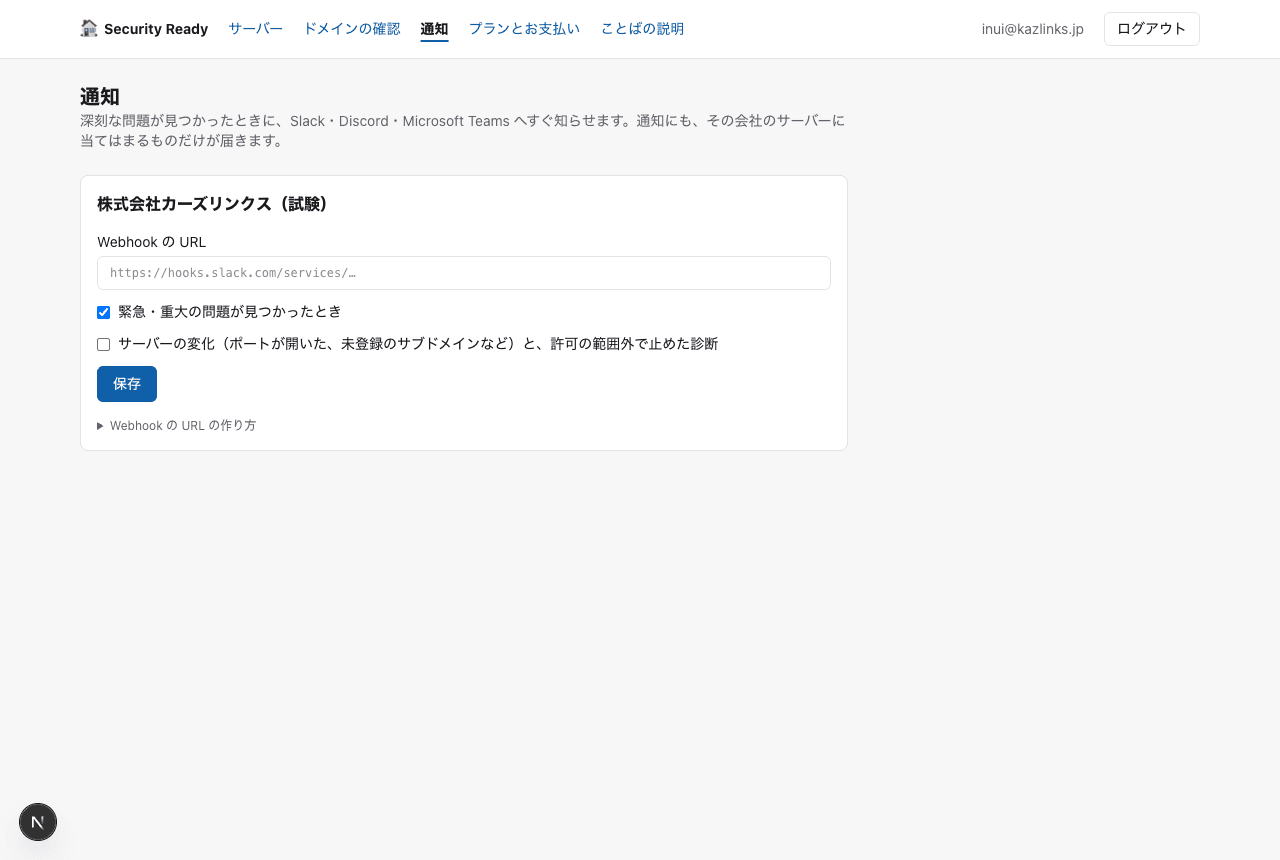
Sur l'écran « Notifications », vous pouvez choisir où envoyer les alertes lorsqu'un problème sérieux est détecté (Slack, Microsoft Teams, Discord). Utilisez « Envoyer un test » pour vérifier qu'elles arrivent.
Prévision des cyberattaques
En haut de votre écran d'accueil, nous indiquons la probabilité que vous soyez ciblé cette semaine, comme une météo (Ensoleillé ☀, Nuageux ☁, Pluie 🌧, Orage ⛈). Chaque jour à 6 h et 18 h (heure du Japon), nous comparons les vulnérabilités de vos problèmes non corrigés à la liste des vulnérabilités exploitées dans des attaques réelles de l'agence américaine CISA (KEV) et à la probabilité d'exploitation dans les 30 jours (EPSS).
- Orage : un point faible exploité dans des attaques réelles, ou dont la probabilité d'attaque est de 50 % ou plus, vous concerne. Le jour où la prévision passe à l'orage, nous envoyons aussi une alerte sur votre canal de notification.
- Pluie : il reste un point faible dont la probabilité d'attaque est de 10 % ou plus, ou un problème de gravité élevée ou critique.
- Nuageux : il reste un problème de gravité moyenne, ou un point faible d'un logiciel que vous utilisez a été ajouté cette semaine à la liste des « exploités dans des attaques » (sans confirmation qu'il vous concerne).
- Ensoleillé : aucun des cas ci-dessus.
Chaque raison indique quel serveur est concerné et ce qu'il faut faire. Il s'agit d'une estimation à partir de données publiques, pas d'une certitude que vous serez attaqué. Traitez les raisons dans l'ordre, en partant du haut.
Recevoir les alertes et poser des questions sur LINE
Dans « Recevoir les alertes sur LINE » sur le même écran, ajoutez le compte officiel Security Ready en ami, appuyez sur « Créer un code » et envoyez les 6 chiffres dans la conversation LINE (un code est valable 30 minutes). Lorsqu'un problème sérieux (gravité élevée ou critique) est détecté, LINE affiche le problème, la marche à suivre et un lien vers le tableau de bord.
Vous pouvez aussi poser des questions dans cette conversation. Un assistant automatique répond brièvement en s'appuyant sur les problèmes détectés pour votre entreprise (jusqu'à 20 questions par entreprise et par jour). Il ne peut ni corriger ni modifier vos serveurs. Pour les décisions, contactez votre agence web ou le support de Security Ready. Pour arrêter, appuyez sur « Dissocier » ou bloquez le compte.
12. Accueil (tableau de bord)
Ouvrez-le avec « 🏠 Security Ready » en haut à gauche. Vous y voyez en un seul endroit : le nombre de problèmes par gravité (cliquez pour accéder à la liste correspondante) ; votre score de sécurité (100 moins le poids des problèmes non corrigés ; si vous choisissez votre secteur, une fois qu'il y a assez d'entreprises pour comparer, il indique dans quel pourcentage supérieur vous vous situez dans votre secteur et au global ; nous ne montrons jamais le nom ni le score d'autres entreprises à qui que ce soit) ; les portes d'entrée que vous ne connaissez peut-être pas (sous-domaines que nous recherchons chaque matin dans des sources comme les journaux publics de certificats et que vous ne surveillez pas encore ; ceux dont la destination a disparu et qui pourraient être détournés s'affichent en rouge et vous êtes prévenu immédiatement) ; ce qui demande une action maintenant ; les nouvelles vulnérabilités qui vous concernent ; les changements sur vos serveurs ; les analyses en cours et programmées ; et ce qui tourne automatiquement.
Domaines sosies (surveillance des faux sites)
Pour chaque domaine vérifié, nous recherchons chaque matin les noms nouvellement utilisés qui lui ressemblent de près : une lettre de différence, des lettres semblables comme l et I, des mots ajoutés comme « -shop » ou « -login », ou une autre terminaison comme .com ou .net. Nous lisons uniquement les registres publics de certificats (journaux CT) et le DNS, et ne contactons jamais ces sites. Les résultats sont listés sur l'écran « Domaines » et les nouveaux sont notifiés. Les noms qui peuvent recevoir des e-mails (MX) ou qui ont obtenu un certificat au cours des 30 derniers jours sont signalés plus fortement, car cela peut indiquer que de faux e-mails ou un faux site se préparent. Appuyez sur « À nous » pour les noms enregistrés par votre entreprise ou un partenaire, ou sur « Ignorer » pour les noms sans rapport : ils ne réapparaîtront plus. Si l'un d'eux est un faux site qui se fait passer pour vous, signalez-le à Google Safe Browsing (au Japon, également au Council of Anti-Phishing Japan ou au JPCERT/CC) et prévenez vos clients.
13. Offres et paiement
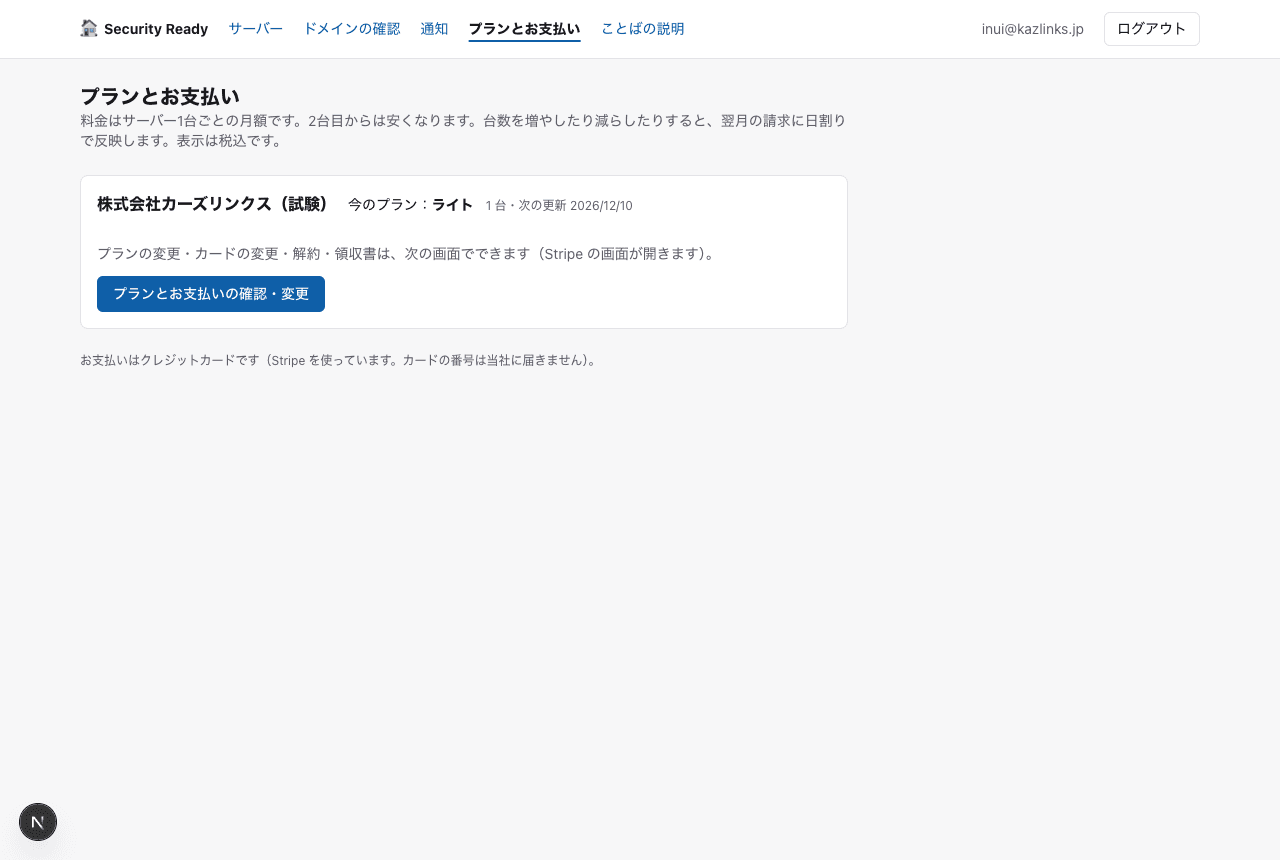
Après l'analyse approfondie gratuite, si vous souhaitez que nous continuions la surveillance, souscrivez depuis « Offre et facturation ». Le paiement se fait par carte bancaire (votre numéro de carte ne nous parvient jamais). Les prix commencent à 18 € par serveur et par mois. Si vous ajoutez des serveurs, le changement est répercuté au prorata sur la facture du mois suivant. Sur le même écran, vous pouvez aussi changer d'offre, changer de carte, résilier et obtenir vos reçus.
14. Autorisation d'analyse
En plus de la confirmation de propriété, nous enregistrons l'autorisation portant sur « ce qui peut être vérifié, jusqu'à quand et entre quelles heures ». Toute analyse dépassant l'autorisation est automatiquement arrêtée à deux moments : lors de la demande et juste avant l'exécution. Pour l'analyse approfondie gratuite, une autorisation valable uniquement ce jour-là est enregistrée automatiquement, d'après ce que vous avez confirmé à l'inscription.
15. Dépannage
| Si cela arrive | Faites ceci |
|---|---|
| L'e-mail de connexion n'arrive pas | Vérifiez votre dossier de spam. S'il n'arrive toujours pas, patientez un peu et redemandez-le, une seule fois |
| Le lien de connexion ne fonctionne pas | Chaque lien ne fonctionne qu'une fois et pendant une heure. Lorsque vous demandez un nouveau lien, les précédents cessent de fonctionner. Utilisez le lien du dernier e-mail reçu |
| Il est indiqué « déjà enregistré par une autre entreprise » | Une autre entreprise a enregistré le même domaine avant vous. Contactez-nous via « Nous contacter ». Nous examinerons la situation et vous répondrons |
| « Analyse » n'apparaît pas | L'une des étapes suivantes n'est pas encore faite : confirmation que vous pouvez analyser, autorisation d'analyse ou souscription d'une offre. Suivez les indications à l'écran |
| L'autre entreprise vous a contacté au sujet d'une analyse | Indiquez-lui la date et l'heure de l'analyse ainsi que la trace de l'autorisation. Si vous voulez l'arrêter tout de suite, contactez-nous |
Pour toute autre question, contactez-nous.
16. Documents pour vos partenaires (SCS ★3 du METI japonais)
Ouvrez-les avec « Documents pour vos partenaires » dans le menu du haut. Cette fonction crée le document à utiliser lorsqu'un grand partenaire commercial vous demande de « montrer l'état de vos mesures de sécurité ». Il suit le niveau ★3 (le minimum attendu de tout fournisseur ; 26 points) du « Dispositif de notation des mesures de sécurité pour renforcer les chaînes d'approvisionnement (dispositif SCS) » du ministère japonais de l'Économie, du Commerce et de l'Industrie (METI) et de l'IPA.
- Les points auxquels les analyses peuvent répondre sont remplis automatiquement. La connaissance de vos PC et serveurs, les portes d'entrée exposées sur Internet, les réglages sécurisés, les logiciels hors support et les mises à jour sous 14 jours, ainsi que la défense périmétrique (ports à risque et écrans d'administration exposés) sont évalués « Aucun problème / Quelques points d'attention / À corriger » d'après vos historiques d'analyse.
- Les points auxquels les analyses ne peuvent pas répondre, comme les règles internes de l'entreprise, relèvent de l'autodiagnostic. Pour chaque point, choisissez « Fait / En partie / Pas encore / Sans objet », décrivez en quelques mots comment vous le gérez, puis enregistrez (seuls les administrateurs de l'entreprise peuvent enregistrer).
- « Créer le PDF pour les partenaires » en fait un document portant le nom de votre entreprise et la date.
Ce document ne constitue pas en soi une inscription au niveau ★3. L'inscription nécessite la procédure fixée par l'IPA et une vérification par la personne responsable de la confirmation. La description de chaque point est un résumé fondé sur le document de l'IPA « SCS-400 ★3/★4 Requirements and Evaluation Criteria » (Ver. 1.1).
17. Répondre au questionnaire de sécurité d'un partenaire
Ouvrez-le avec « Questionnaires » dans le menu du haut. Lorsqu'un client vous envoie une liste de contrôle de sécurité sous forme de fichier Excel, cette fonction rédige un brouillon des réponses à partir des historiques de Security Ready.
- Choisissez le fichier du questionnaire (Excel .xlsx ou CSV ; jusqu'à 2 Mo et 300 questions).
- Nous repérons automatiquement la feuille et la colonne contenant les questions. Modifiez-les si elles sont incorrectes.
- Appuyez sur « Créer les réponses ». En 1 à 4 minutes environ, les réponses s'affichent à l'écran. « Télécharger le fichier avec les réponses » vous donne le fichier d'origine avec trois colonnes ajoutées à droite : Réponse, Texte de la réponse et Justification.
- Les réponses sont Oui / Non / En partie / À confirmer. Nous ne répondons que ce que les résultats d'analyse, l'analyse interne ou vos réponses à l'autodiagnostic (section 16) permettent d'étayer. Tout ce que les historiques ne peuvent pas montrer, comme les règles internes, la formation ou les sauvegardes, est marqué « À confirmer » (en jaune). Vérifiez ces points et réécrivez-les avant l'envoi.
- Plus vous répondez à l'autodiagnostic, moins il reste de points « À confirmer ».
- Utilisations par mois : Lite 3, Standard 10, analyse gratuite 1. Une utilisation qui ne produit aucune réponse n'est pas décomptée.
- Le fichier n'est traité que le temps de préparer les réponses et n'est pas conservé. Les questions et un résumé de votre état de sécurité (sans noms, noms de serveurs ni adresses IP) sont envoyés à l'IA Claude d'Anthropic et ne servent pas à l'entraînement.
Les réponses sont des brouillons. Relisez-les toujours avant de les envoyer à votre partenaire.
Et si vous analysiez votre site une fois, gratuitement ?
Aucun moyen de paiement à fournir.
Obtenir mon analyse approfondie gratuite