Manual de usuario de Security Ready: la herramienta de análisis de vulnerabilidades, paso a paso
Todas las pantallas y todos los pasos, explicados en orden.
¿Prefiere ver primero el panorama general? Consulte la guía rápida →
La aplicación está disponible en 10 idiomas: cámbielo con el menú de idioma (🌐) de la parte superior de la pantalla. Las horas se muestran en su zona horaria (hora de Japón, JST, donde se indique). Las capturas de este manual muestran las pantallas en japonés.
1. Cómo funciona Security Ready
Security Ready revisa automáticamente la web y los servidores de su empresa desde el lado de internet y encuentra puntos débiles (vulnerabilidades). Utiliza herramientas de análisis de código abierto empleadas en todo el mundo (nmap, nuclei, testssl.sh, OWASP ZAP, entre otras) y compara sus sistemas con unas 14.000 comprobaciones.
- Solo analizamos servidores para los que usted ha declarado ser el administrador, o un agente autorizado por el administrador. Se guarda un registro de esa declaración (quién, cuándo y desde dónde).
- No realizamos comprobaciones que puedan dejar una web fuera de servicio (tráfico intenso o intentos de fuerza bruta). Además, limitamos el número de peticiones por segundo.
- No sustituye a las pruebas hechas por personas (una prueba de penetración). Lo que podemos y no podemos hacer se explica en la página principal.
| Pruebas hechas por personas (prueba de penetración) | Security Ready | |
|---|---|---|
| Quién hace la revisión | Un experto recorre las pantallas una a una | Herramientas de análisis automatizadas ejecutan un conjunto fijo de comprobaciones |
| Qué puede encontrar | Incluso fallos propios de ese sistema (ver pedidos de otras personas, fallos de permisos, errores en el flujo de negocio, etc.) | Puntos débiles conocidos públicamente, software antiguo, errores de configuración, accesos expuestos a internet, y software antiguo y ajustes dentro del servidor (análisis interno) |
| Qué no puede encontrar | Nuevas vulnerabilidades publicadas después del día de la prueba | Revisiones a fondo de las pantallas tras un inicio de sesión, fallos en el flujo de negocio, revisiones que leen el código fuente |
| Con qué frecuencia | Aproximadamente una vez al año | Comprobaciones diarias, más el cotejo con las vulnerabilidades recién publicadas dos veces al día |
| Coste habitual | De miles a decenas de miles de euros por prueba | Desde 18 € por servidor al mes. El primer análisis a fondo es gratuito |
Cuál usar: para webs sin inicio de sesión, como una web corporativa, una página de empleo o un blog, en la mayoría de los casos basta con Security Ready. Si tiene acceso para socios, una tienda online o un sistema de reservas, combine una prueba anual hecha por personas con Security Ready entre medias. Los sistemas de negocio que manejan grandes cantidades de datos personales o dinero necesitan pruebas hechas por personas (use Security Ready como vigilancia del día a día).
2. Registro e inicio de sesión
En la página de registro del análisis a fondo gratuito (el primero es gratis), introduzca la URL de su web, el nombre de la empresa, su nombre y su dirección de correo, y recibirá un correo de confirmación. Pulse el botón del correo y empezará con la sesión ya iniciada.
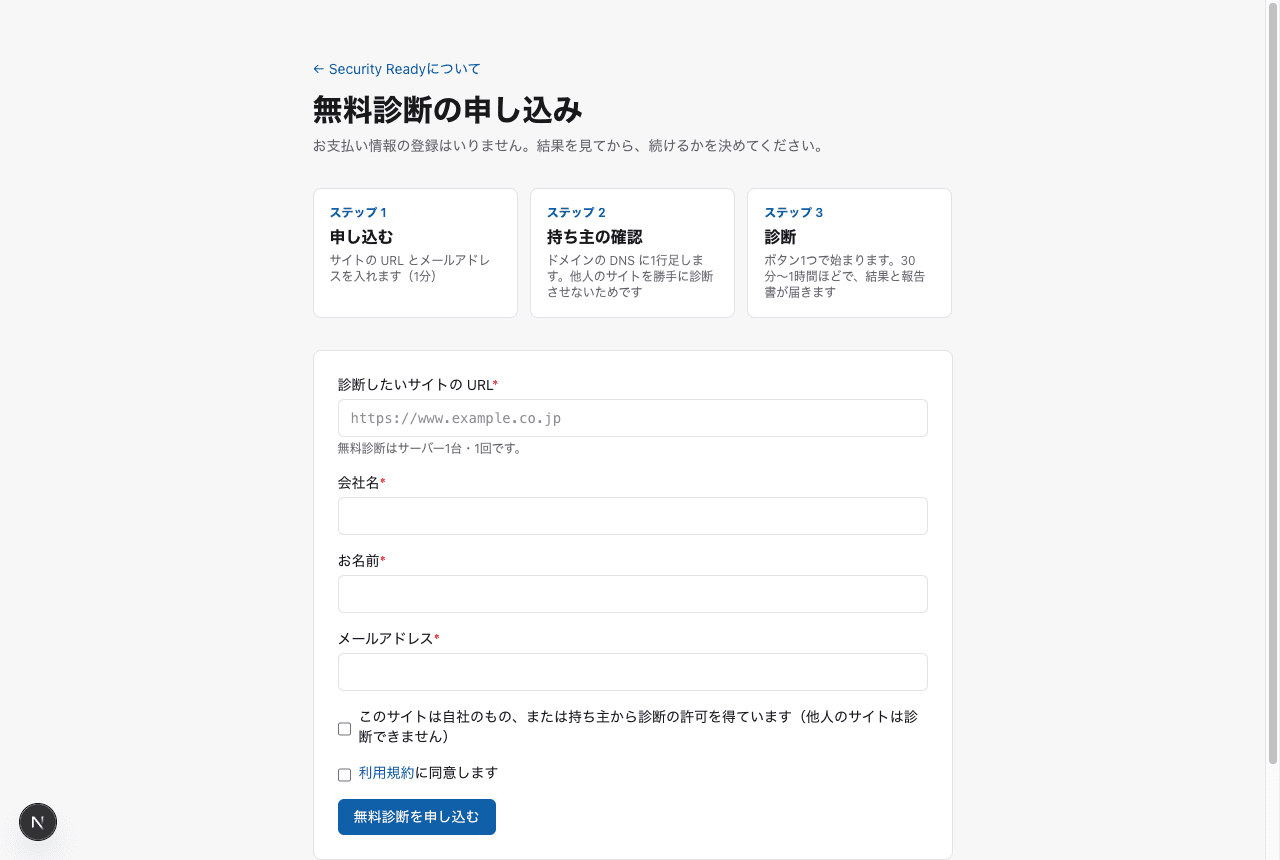
A partir de la segunda vez, elija «¿No tiene contraseña? Reciba un enlace de acceso por correo» en la página de inicio de sesión e introduzca su dirección de correo; le enviaremos un enlace de acceso. Cada enlace solo funciona una vez y durante una hora. Si pide un enlace nuevo, el anterior deja de funcionar.
3. Confirmar que puede analizar
Al registrarse (o en la pantalla «Verificar un dominio»), elija su función.
- El propio administrador de la web: por ejemplo, la web de su propia empresa
- Un agente con la debida autorización del administrador: por ejemplo, una empresa de diseño web o de mantenimiento que se ocupa de la web de un cliente
Cuando además acepta que «es responsable de cualquier daño causado por analizar una web sin autorización», el dominio pasa a «Verificado». No hace falta configurar el DNS.
Para una comprobación más estricta, también puede demostrar la titularidad añadiendo una línea (un registro TXT) a su DNS («Otros métodos» en la pantalla «Verificar un dominio»). Los dominios de la administración pública y de entidades locales no se analizan solo con el registro.
4. Ejecutar un análisis
En «Servidores» del menú, abra el servidor que quiera y pulse «Analizar ahora» en el recuadro «Análisis» de la parte superior. Normalmente, no tiene que hacer nada más.
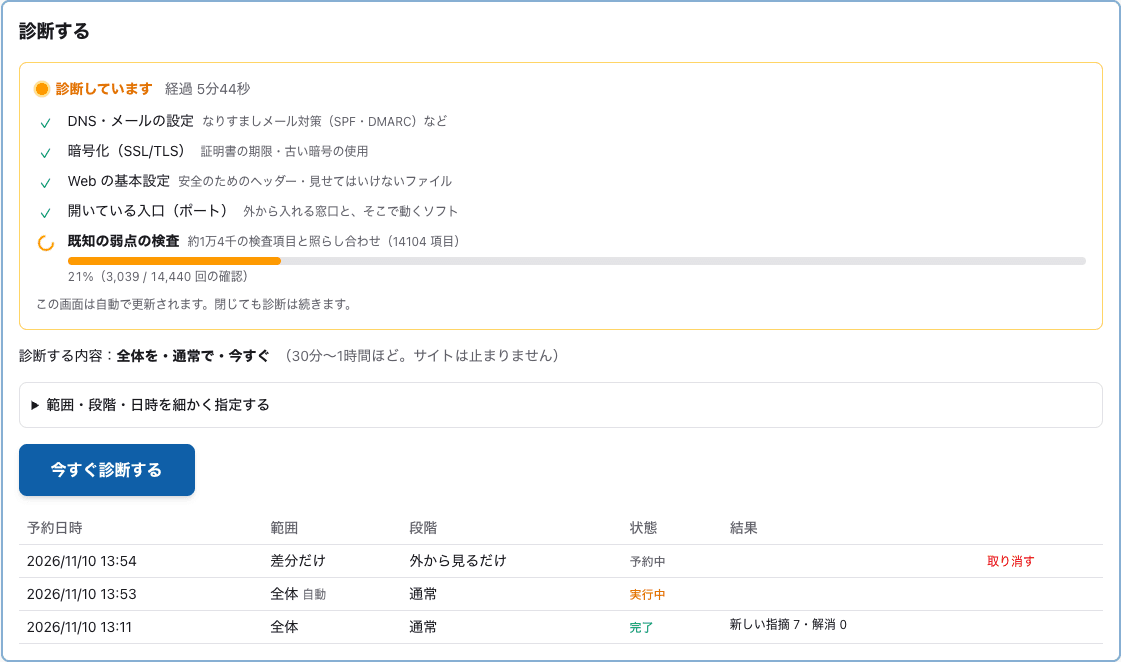
Abra «Elegir alcance, nivel y hora en detalle» para cambiar lo siguiente.
| Elemento | Opciones | Cuándo usarlo |
|---|---|---|
| Alcance | Todo / Solo cambios / Áreas seleccionadas | «Todo» para el primer análisis o tras cambios importantes. «Solo cambios» para las revisiones rutinarias (solo las comprobaciones añadidas recientemente y lo que ha cambiado desde la última vez; más rápido y más ligero para el servidor) |
| Nivel | Solo vista exterior / Estándar / Pruebas a fondo | «Estándar» es la opción predeterminada. «Pruebas a fondo» solo se puede elegir si hay consentimiento por escrito |
| Fecha y hora | Ahora / Programado | Puede programar un análisis para un momento tranquilo, como la noche (solo dentro del horario fijado en su autorización) |
5. Seguir el progreso
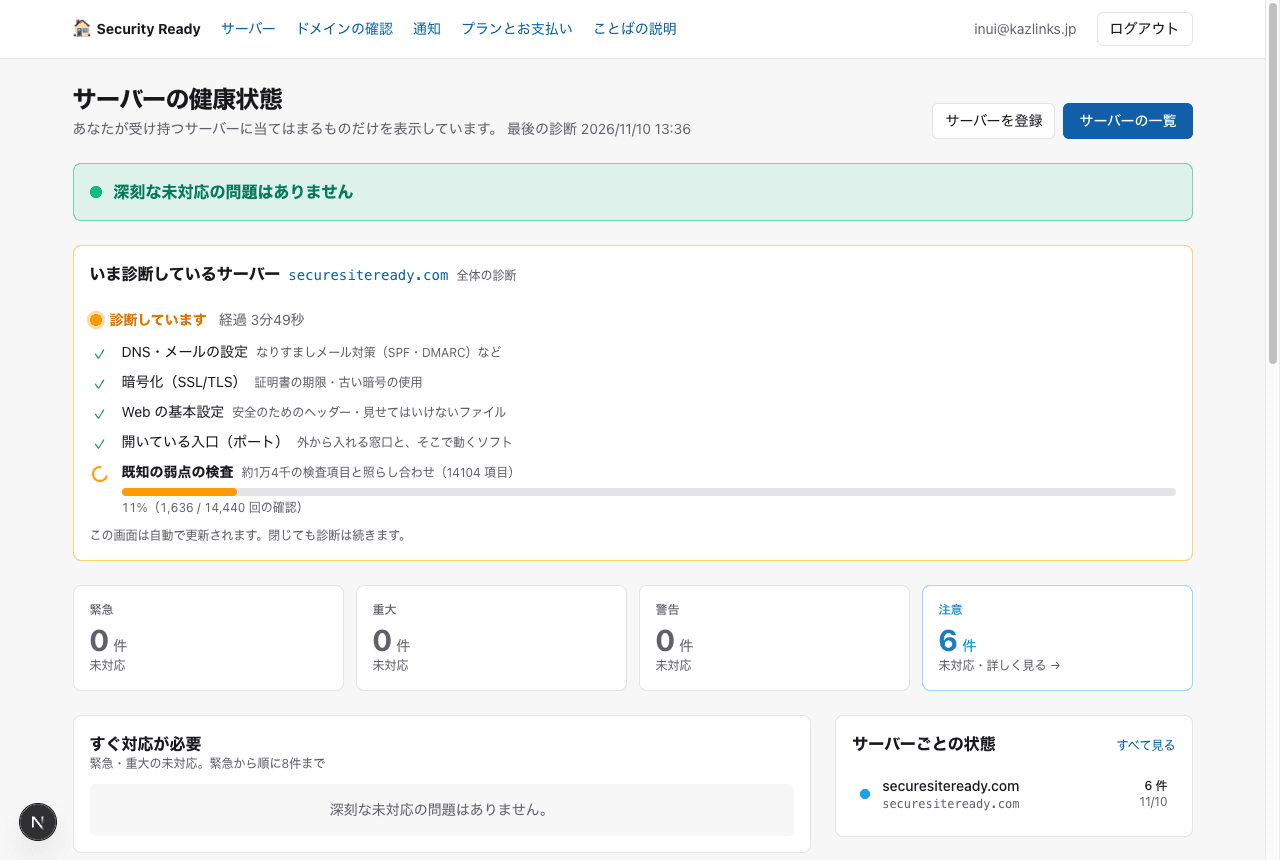
Mientras se ejecuta un análisis, su progreso se muestra en la página de inicio y en la página del servidor. Cada fase recibe un ✓, y la última, «comprobando puntos débiles conocidos», avanza en porcentaje. El análisis continúa aunque cierre la pantalla.
6. Leer los resultados
En «Hallazgos» de la página del servidor, los problemas aparecen ordenados empezando por los más graves.
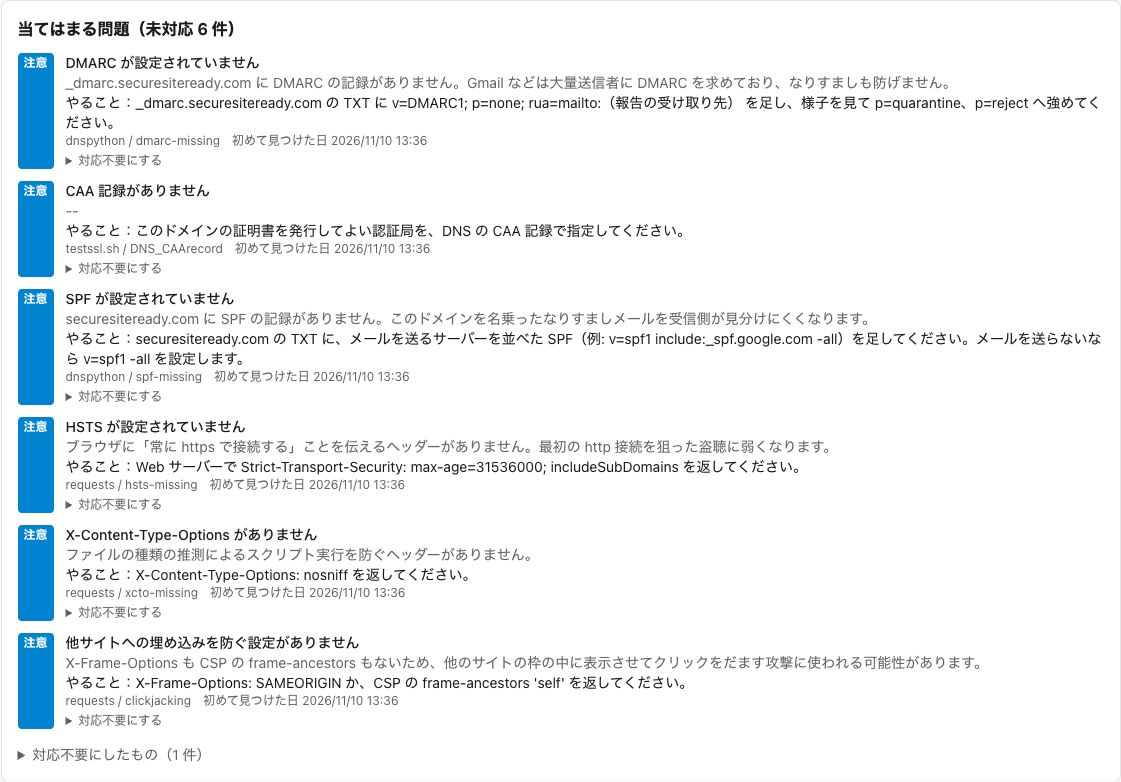
| Gravedad | Significado | Corregir en |
|---|---|---|
| Crítica | Ya se está usando en ataques, o podría permitir tomar el control en cualquier momento | Hoy |
| Alta | Podría provocar fugas o manipulación de información | 1 semana |
| Media | Podría aprovecharse si se dan ciertas condiciones | 1 mes |
| Baja | Mejoras que refuerzan sus defensas | Su próximo mantenimiento rutinario |
- Cada problema incluye «Qué hacer». Está redactado para que pueda enseñárselo tal cual a la empresa que gestiona su servidor.
- Después de corregirlo, pulse «✓ Corregido: volver a comprobar». Volvemos a analizar al momento solo ese problema y, si ya no aparece, lo pasamos a «Corregidos» y registramos «Corrección confirmada por la comprobación posterior». Aunque no lo pulse, un problema que no aparezca en el siguiente análisis pasa automáticamente a «Corregidos».
- Los problemas detectados a partir del software instalado en un servidor (software antiguo, por ejemplo) no se pueden confirmar desde fuera. Tras corregirlos, vuelva a enviar la lista de software del servidor con el programa de inventario. Confirmaremos la corrección en el siguiente cotejo.
- Si hay un motivo para no corregir algo, puede registrarlo con «Marcar como sin acción necesaria» e indicar el motivo.
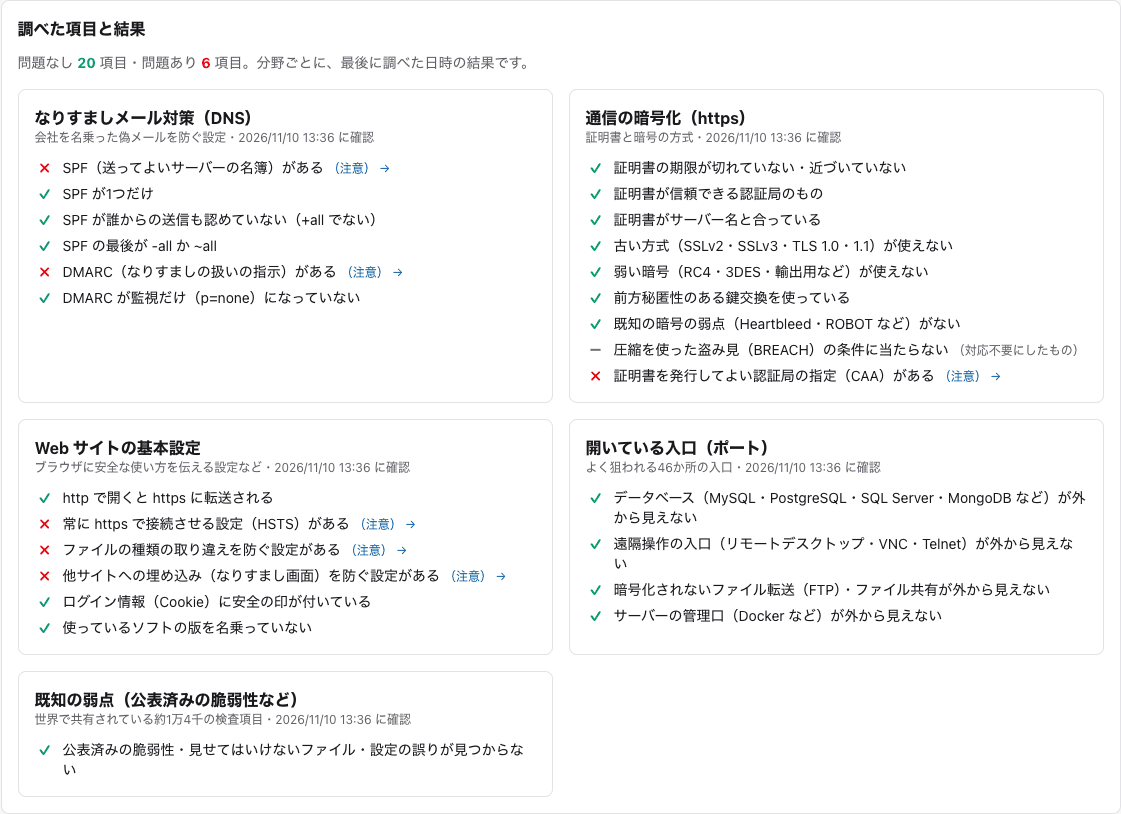
7. Qué hemos comprobado y los resultados
Los elementos sin problemas también aparecen, agrupados por área. ✓ significa sin problemas, ✗ significa que hay un problema y – significa que lo marcó como sin acción necesaria. Úselo para explicar «qué se ha comprobado y qué estaba bien».
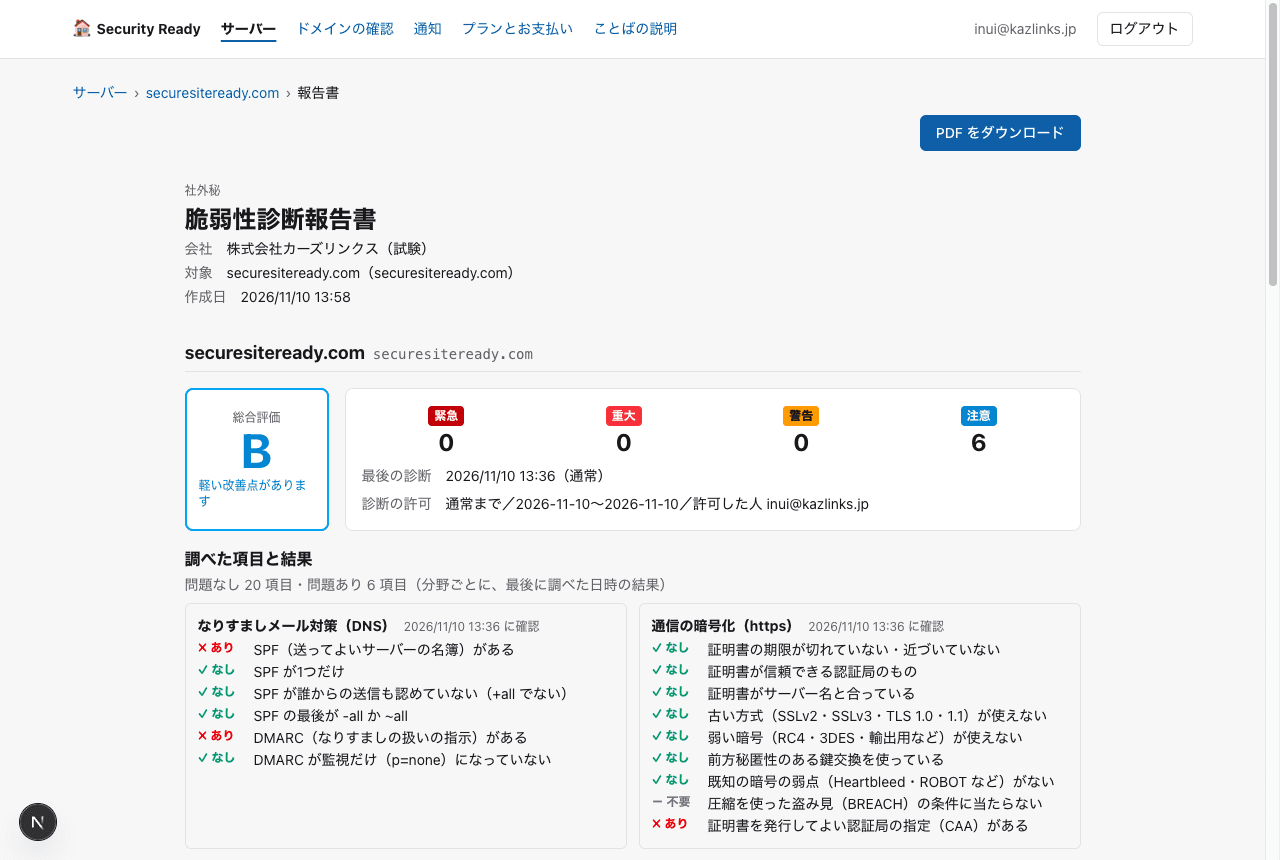
8. Informes (en pantalla y en PDF)
Ábralos con «Ver informe» o «Descargar PDF» en la página del servidor. Un informe reúne la valoración global, qué se ha comprobado y los resultados, los problemas encontrados y qué hacer, lo que se ha corregido durante el periodo y el software del servidor. También puede crear un informe de toda su empresa. Cuando hay problemas pendientes, el informe muestra una breve historia de adónde apuntaría «si yo fuera un atacante» y resume «corrija esto hoy y la historia termina aquí» (se basa solo en los problemas encontrados; no hemos intentado el ataque). Los informes se generan en su idioma.
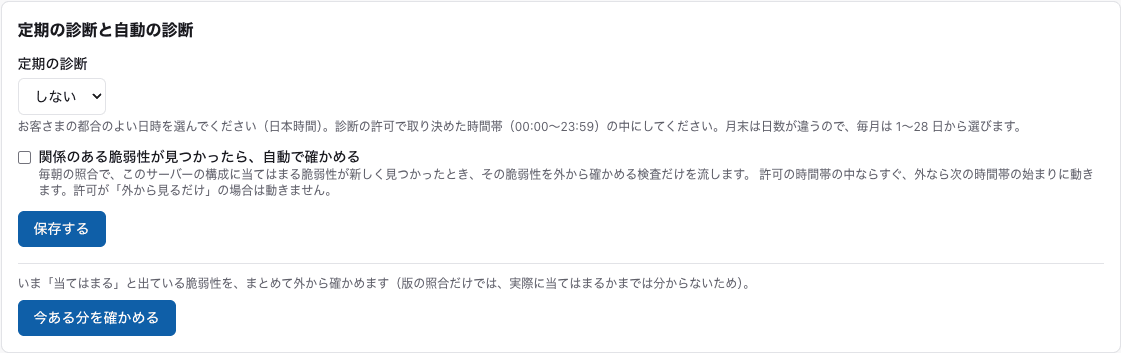
9. Análisis periódicos y automáticos
En «Análisis periódicos y automáticos» de la página del servidor, elija semanal (día de la semana) o mensual (día del mes) y una hora, y el análisis se ejecutará automáticamente a esa hora. Active «Hacer cada día una comprobación ligera desde fuera» y cada día a la misma hora revisaremos el certificado, el DNS y las cabeceras web (excepto el día del análisis periódico). Active «Comprobar automáticamente cuando se encuentre una vulnerabilidad relevante» y, cuando el cotejo de dos veces al día (6:00 y 18:00 JST) encuentre una vulnerabilidad que le afecte, ejecutaremos un análisis que comprueba solo esa vulnerabilidad.
Disponible si tiene un plan.
10. Análisis interno (revisar el interior de servidores y equipos)
El análisis interno revisa el interior de sus servidores y equipos, lo que un análisis desde fuera no puede ver (plan Standard). Ejecute el breve «programa de inventario» de solo lectura y los resultados llegan automáticamente. No cambia nada, no instala nada, no modifica ajustes y no se queda funcionando en segundo plano. El programa es texto plano, así que puede leerlo antes de ejecutarlo (al principio del archivo se indica qué lee y qué no envía).
Cómo configurarlo
| Objetivo | Cómo configurarlo | Envío automático diario |
|---|---|---|
| Servidores Linux | Ejecute un comando de una línea en el servidor (inventory.sh) | Añada una línea a cron |
| Ordenadores y servidores Windows | Ejecute una línea en PowerShell (inventory.ps1) | Regístrelo en el Programador de tareas con una línea |
| Webs WordPress | Instale el plugin (security-ready.zip) y pegue la clave en «Ajustes → Security Ready». Funciona también en alojamiento compartido | El plugin envía los datos cada día |
La clave y el comando aparecen al pulsar «Crear una clave para el envío automático» en el recuadro «Programa de inventario» de la página del servidor. Cada servidor tiene su propia clave.
Qué comprueba
| Área | Linux | Windows | WordPress |
|---|---|---|---|
| Software antiguo y actualizaciones atrasadas | Los nombres y versiones de todo el software instalado con el gestor de paquetes del sistema operativo (apt, dnf, apk), comparados con la información de correcciones del distribuidor del sistema (Ubuntu, Debian, Rocky Linux, AlmaLinux, Alpine), hasta el comando para actualizar / fecha de fin de soporte del sistema operativo (Alta si ya ha terminado, Baja si termina en menos de seis meses) | Windows, Office, Flash, etc. sin soporte / si está instalada la actualización de este mes (actualización acumulativa) (según el número de compilación) | Si la versión instalada del núcleo, los plugins y los temas tiene vulnerabilidades conocidas públicamente / actualizaciones disponibles pero no instaladas / plugins que ya no se distribuyen / PHP sin soporte / plugins sin uso que siguen instalados (comparado con la información pública de WordPress.org) |
| Software principal instalado por usted | Incluso del software instalado sin el gestor de paquetes, consultamos la versión directamente: nginx, Apache, lighttpd, HAProxy, Squid, PHP, Python, Java, Node.js, MySQL/MariaDB, PostgreSQL, Redis, MongoDB, memcached, Postfix, Exim, Dovecot, BIND, vsftpd, ProFTPD, OpenSSL, OpenSSH, Docker | Versiones del software principal, como Chrome, Firefox, 7-Zip, Zoom, Java, PHP y MySQL | Versiones de PHP y de la base de datos |
| Contenedores | Nombres y versiones de las imágenes de los contenedores que se ejecutan en Docker o Podman (p. ej., mysql:8.0.36). MySQL, Redis, nginx, WordPress y similares pasan al cotejo. En las imágenes sin versión, como «latest», le avisamos de que no se puede seguir la versión | ― | ― |
| Revisión de ajustes | Si SSH permite el acceso como root o con contraseña / si el cortafuegos está activado / si hay bases de datos u otros servicios escuchando hacia internet / si hay usuarios con los mismos permisos que root o con contraseñas vacías (solo el número) / si las actualizaciones automáticas están activadas / si hay actualizaciones pendientes de reinicio | Si el antivirus (Microsoft Defender) está funcionando con definiciones actualizadas / cortafuegos (dominio, privado, público) / cifrado de unidades (BitLocker) / número de administradores / el antiguo protocolo para compartir archivos (SMBv1) / reglas de longitud de contraseña y de bloqueo / cuenta de invitado / inicio de sesión automático | ― |
| Indicios de intrusión | Archivos PHP en la carpeta de la web escritos de forma típica de las puertas traseras (web shells) / archivos PHP colocados en carpetas para imágenes y similares / número de archivos PHP modificados en los últimos 7 días / número de inicios de sesión SSH fallidos | ― | ― |
| Otros | Nombre y versión del sistema operativo | Software de control remoto (TeamViewer, AnyDesk, etc.) / si el Escritorio remoto está activado / números de los puertos a la escucha | Dirección del sitio y ajustes de actualización automática |
El software principal encontrado (MySQL, nginx, etc.) se registra con su versión en la lista «Software» del servidor y también entra en el cotejo de dos veces al día (6:00 y 18:00 JST) con las nuevas vulnerabilidades. Si aparece una vulnerabilidad crítica, recibirá una notificación en menos de medio día.
Cómo comprobamos si los parches (correcciones) están instalados
Comprobamos «si el software instalado sigue teniendo vulnerabilidades sin corregir» de las siguientes formas, según cómo se haya instalado el software. La fiabilidad del resultado depende del método, y lo decimos con honestidad.
| Cómo se instaló el software | Cómo lo comprobamos | Fiabilidad | Información usada para el cotejo |
|---|---|---|---|
| Paquetes del sistema operativo Linux (Ubuntu, Debian, Rocky, Alma, Alpine) | Recopilamos la versión instalada incluido el número de publicación detallado del distribuidor (p. ej., openssl 3.0.13-0ubuntu3.4) y la comparamos con la versión que el distribuidor ha anunciado como «corregida en esta publicación». Si es anterior a la publicación corregida, indicamos «parche no instalado» junto con el comando para actualizar. Los distribuidores a menudo incorporan solo la corrección sin cambiar el número de versión, pero como comparamos el número de publicación completo, los distinguimos correctamente | Alta | La información de correcciones de cada distribuidor (tal como se recoge en OSV) |
| El propio Windows | Comparamos el número de compilación del equipo (p. ej., 19045.5011) con el «número de compilación que incluye las correcciones de ese mes» que Microsoft publica cada mes. Si no llega, indicamos «no está instalada la actualización de [mes]», con el número de correcciones importantes que faltan (y cuántas de ellas ya se están usando en ataques). En los 14 días siguientes a la publicación es Baja; pasado ese plazo, con más de dos meses de retraso o si falta una corrección que se está usando en ataques, es Alta | Alta | La información de actualizaciones mensuales de Microsoft (MSRC; los últimos 3 meses, cargada cada mañana) |
| Núcleo, plugins y temas de WordPress | Comparamos la versión instalada con una lista de vulnerabilidades por versión, hasta el nivel de «esta versión tiene una vulnerabilidad que puede permitir tomar el control». También mostramos la distancia con la última versión (actualizaciones disponibles pero no instaladas) y los plugins que ya no se distribuyen | Alta | Wordfence Intelligence (vulnerabilidades), WordPress.org (últimas versiones) |
| Software principal instalado por usted y contenedores (nginx, MySQL, redis:6.2, etc.) | Cotejamos el número de versión (p. ej., nginx 1.24.0) con una base de datos pública de vulnerabilidades (dos veces al día). Cuando el distribuidor ha incorporado solo la corrección, el número de versión no nos lo indica, así que un problema puede aparecer como «aplicable» aunque esté corregido. En ese caso, márquelo como sin acción necesaria, como se explica en el problema | Media (posibles falsos positivos) | La base de datos pública de vulnerabilidades de EE. UU. (NVD) |
| Aplicaciones de Windows (Chrome, Zoom, 7-Zip, etc.) | Como en el caso anterior, cotejamos por número de versión. Los productos sin soporte, como Office y Flash, se reconocen por su nombre y se indican como «sin soporte» | Media | NVD y las fechas de fin de soporte de cada fabricante |
| Otras distribuciones de Linux (RHEL, CentOS, Amazon Linux, SUSE, etc.) | No cotejamos todos los paquetes (la información de los distribuidores está muy fragmentada y la lista recopilada no se puede cotejar correctamente). Sí cotejamos el software principal (igual que en «Software principal instalado por usted», más arriba) y comprobamos la fecha de fin de soporte del sistema operativo | Solo parcial | NVD y las fechas de fin de soporte de cada distribuidor |
- En Windows, las compilaciones que no cubren las actualizaciones recientes de Microsoft (como las versiones sin soporte) no se pueden valorar por el número de compilación, así que damos una orientación aproximada según la fecha en que se instaló la última actualización (Baja a los 60 días, Alta a los 120 días).
- La información usada para el cotejo se actualiza cada mañana (6:00 JST) y cada tarde (18:00 JST). Si se publica una nueva vulnerabilidad que afecta a su software, recibirá una notificación en menos de medio día.
- La información sobre sus servidores y equipos se actualiza cada vez que el programa de inventario la envía. Si configura el envío automático diario, un problema pasa a «Corregidos» el día después de instalar la actualización.
- El cotejo de vulnerabilidades por versión para WordPress empezará cuando se complete nuestro registro en Wordfence Intelligence. Hasta entonces, solo indicamos la distancia con la última versión y los plugins que ya no se distribuyen.
Compatibilidad por distribución de Linux
| Distribución | Cotejo de todos los paquetes | Fecha de fin de soporte del sistema operativo | Software principal, contenedores, revisión de ajustes, indicios de intrusión |
|---|---|---|---|
| Ubuntu, Debian, Rocky Linux, AlmaLinux, Alpine | ○ | ○ | ○ |
| Red Hat (RHEL), CentOS, CentOS Stream, Oracle Linux, Amazon Linux, SUSE, openSUSE, Fedora | ✗ (solo software principal) | ○ | ○ |
| Otras (Arch, etc.) | ✗ | ✗ | ○ |
Las fechas de fin de soporte se basan en los anuncios de cada distribuidor (tal como los resume endoflife.date) y corresponden a la fecha en que terminan las actualizaciones de seguridad gratuitas. Si tiene un soporte ampliado de pago (Ubuntu Pro, RHEL ELS, etc.), indíquelo como motivo al marcar el problema como sin acción necesaria.
Qué no enviamos
No enviamos el contenido de los archivos, los archivos de configuración en sí, contraseñas, nombres de usuario, correos, historial de navegación ni las entradas o los datos de socios de WordPress. En los indicios de intrusión, enviamos solo el número y la ubicación de los archivos. En el inicio de sesión automático, solo comprobamos «si está configurado» y no leemos la contraseña guardada.
Leer los resultados
Los resultados aparecen como una tabla de ✓ (sin problemas), ✗ (problema) y ? (no comprobado) en el recuadro «Programa de inventario» de la página del servidor. Los problemas se añaden a «Hallazgos» con cómo corregirlos. Si un problema no aparece en el siguiente envío tras corregirlo, pasa automáticamente a «Corregidos». Los resultados de la revisión también respaldan sus respuestas en los «Documentos para socios comerciales» (el sistema de calificación del METI de Japón, ★3) sobre conocer sus dispositivos, cuentas de administrador, contraseñas, ajustes seguros, actualizaciones, antivirus y defensa perimetral.
Lo que no se puede leer sin permisos de administrador (ajustes de contraseñas y contenedores en Linux; BitLocker y SMBv1 en Windows, etc.) no se da por «sin problemas»; se muestra como «no comprobado». Ejecute el programa con sudo (en Windows, con «Ejecutar como administrador») para comprobarlo.
Lo que no puede hacer (con honestidad)
- Los indicios de intrusión son solo un recuento de lo que coincide con patrones habituales. Encontrar algo no significa necesariamente que haya sufrido una intrusión, y no encontrar nada no garantiza la seguridad (por eso los valoramos como Baja como máximo). En Windows no buscamos indicios de intrusión.
- En los plugins distribuidos fuera de WordPress.org (de pago o hechos a medida), no podemos saber la distancia con la última versión (sí los cotejamos si están en la lista de vulnerabilidades).
- No revisamos los componentes que una aplicación web usa internamente (instalados con Composer o npm) ni otro software distinto del anterior que simplemente se haya copiado en el servidor sin un gestor de paquetes.
- No comprobamos si Linux tiene antivirus (en los documentos para socios comerciales, responda a esto en la autoevaluación).
- No es un sistema que vigile y bloquee el tráfico en tiempo real (como un UTM o un EDR).
Si no puede ejecutar el programa de inventario, por ejemplo en un alojamiento compartido, puede seguir usando el análisis desde fuera (en WordPress, puede usar el plugin).
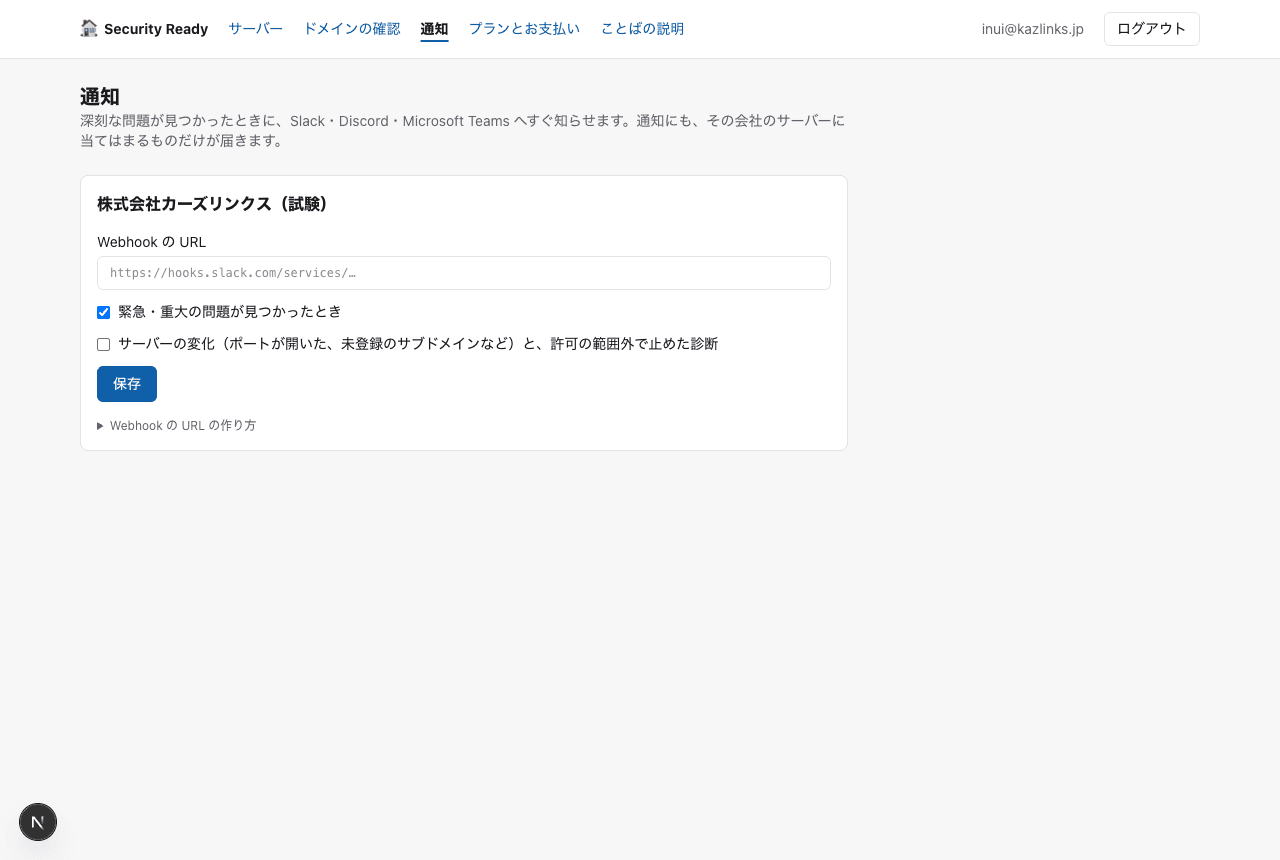
11. Notificaciones (correo y chat)
En la pantalla «Notificaciones» puede indicar adónde enviar los avisos cuando se detecte un problema grave (Slack, Microsoft Teams, Discord). Use «Enviar una prueba» para comprobar que llegan.
Previsión de ciberataques
En la parte superior de su pantalla de inicio mostramos, como un parte meteorológico, la probabilidad de que le ataquen esta semana (Soleado ☀, Nublado ☁, Lluvia 🌧, Tormenta ⛈). Cada día a las 6:00 y a las 18:00 JST cotejamos las vulnerabilidades de sus problemas sin corregir con la lista de vulnerabilidades usadas en ataques reales de la agencia estadounidense CISA (KEV) y con la probabilidad de que se usen en ataques en los próximos 30 días (EPSS).
- Tormenta: le afecta un punto débil usado en ataques reales o uno con una probabilidad de ataque del 50 % o más. El día que pasa a Tormenta, también enviamos un aviso a su canal de notificaciones.
- Lluvia: queda un punto débil con una probabilidad de ataque del 10 % o más, o un problema de gravedad alta o crítica.
- Nublado: queda un problema de gravedad media, o esta semana se ha añadido a la lista de «usados en ataques» un punto débil de un software que usted utiliza (aún sin confirmar que le afecte).
- Soleado: ninguno de los anteriores.
Cada motivo indica qué servidor está afectado y qué hacer. Es una estimación a partir de datos públicos, no la certeza de que vaya a sufrir un ataque. Revise los motivos empezando por arriba.
Recibir avisos y hacer preguntas en LINE
En «Recibir avisos en LINE» de la misma pantalla, añada como amigo la cuenta oficial de Security Ready, pulse «Crear código» y envíe los 6 dígitos en el chat de LINE (los códigos duran 30 minutos). Cuando se detecte un problema grave (de gravedad alta o crítica), LINE mostrará el problema, qué hacer y un enlace al panel.
También puede hacer preguntas en ese chat. Un asistente automático responde brevemente a partir de los problemas detectados en su empresa (hasta 20 preguntas al día por empresa). No puede corregir ni modificar sus servidores. Para tomar decisiones, contacte con su agencia web o con el soporte de Security Ready. Para dejar de usarlo, pulse «Desvincular» o bloquee la cuenta.
12. Inicio (panel)
Ábralo con «🏠 Security Ready» en la parte superior izquierda. En un solo lugar puede ver: el número de problemas por gravedad (haga clic para ir a esa lista); su puntuación de seguridad (100 menos el peso de los problemas que no ha corregido; si elige su sector, cuando haya suficientes empresas para comparar, muestra en qué porcentaje superior se encuentra dentro de su sector y en general; nunca mostramos a nadie los nombres ni las puntuaciones de otras empresas); accesos que quizá no conozca (subdominios que buscamos cada mañana en fuentes como los registros públicos de certificados y que aún no está vigilando; los que apuntan a un destino desaparecido y podrían ser usurpados aparecen en rojo y se le avisa de inmediato); lo que requiere acción ahora; las nuevas vulnerabilidades que le afectan; los cambios en sus servidores; los análisis en curso y programados; y lo que se está ejecutando automáticamente.
Dominios parecidos (vigilancia de sitios falsos)
Para cada dominio verificado, cada mañana buscamos nombres recién usados que se le parezcan mucho: con una letra distinta, con letras parecidas como l e I, con palabras añadidas como «-shop» o «-login», o con otra terminación como .com o .net. Solo leemos los registros públicos de certificados (registros CT) y el DNS, y nunca contactamos con esos sitios. Los resultados aparecen en la pantalla «Dominios» y los nuevos se notifican. Los nombres que pueden recibir correo (MX) o que han obtenido un certificado en los últimos 30 días se señalan con más fuerza, ya que pueden indicar que se están preparando correos falsos o un sitio falso. Pulse «Nuestro» para los nombres que haya registrado su empresa o un socio, o «Ignorar» para los que no tengan relación, y no volverán a aparecer. Si alguno es un sitio falso que se hace pasar por usted, denúncielo a Google Safe Browsing (en Japón, también al Council of Anti-Phishing Japan o a JPCERT/CC) y avise a sus clientes.
13. Planes y pago
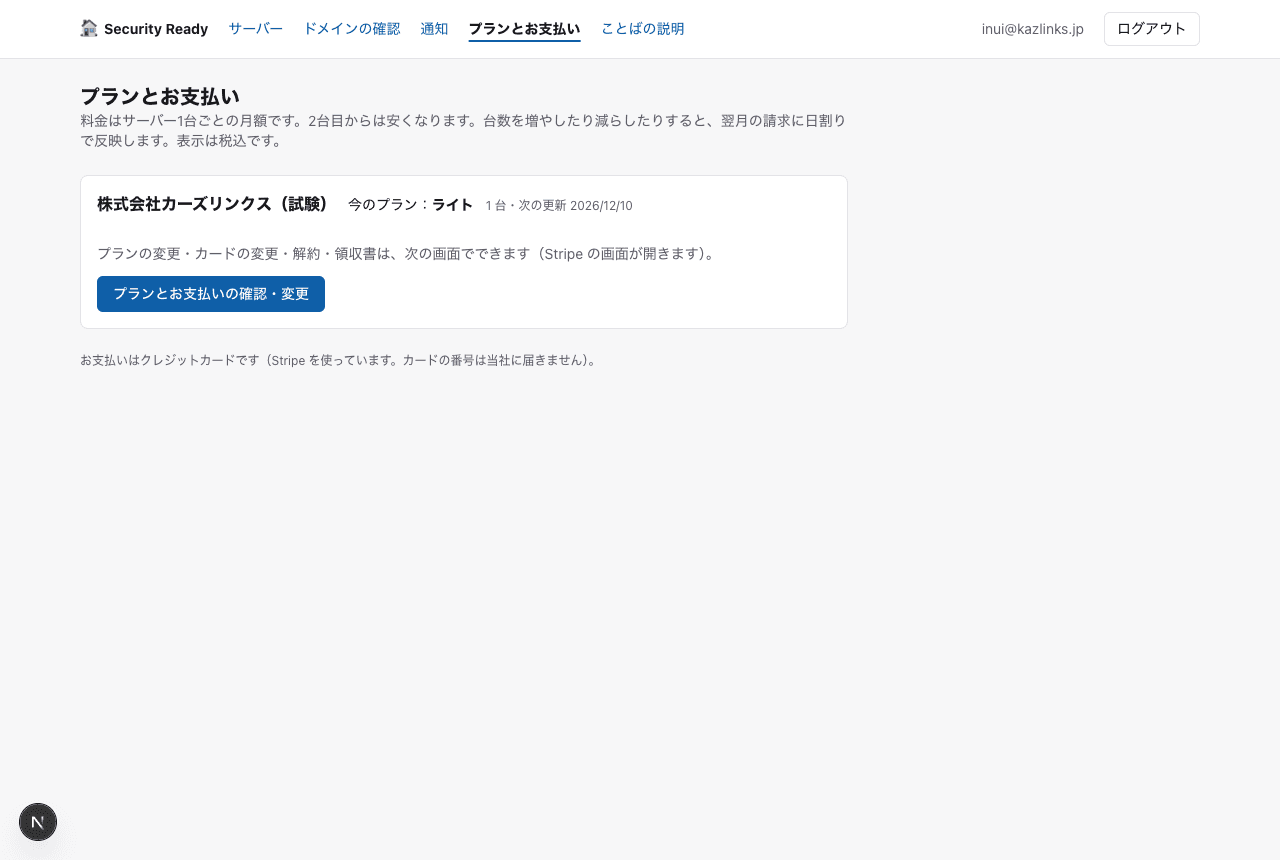
Después del análisis a fondo gratuito, si quiere que sigamos vigilando, contrate un plan desde «Plan y facturación». El pago es con tarjeta de crédito (el número de su tarjeta nunca llega a nosotros). Los precios empiezan en 18 € por servidor al mes. Si añade servidores, el cambio se refleja de forma proporcional en la factura del mes siguiente. En la misma pantalla también puede cambiar de plan, cambiar de tarjeta, darse de baja y obtener recibos.
14. Autorización de análisis
Además de confirmar la titularidad, registramos la autorización sobre «qué se puede comprobar, hasta cuándo y en qué horario». Cualquier análisis que exceda la autorización se detiene automáticamente en dos momentos: cuando se solicita y justo antes de ejecutarse. Para el análisis a fondo gratuito, se registra automáticamente una autorización válida solo para ese día, basada en lo que confirmó al registrarse.
15. Solución de problemas
| Si ocurre esto | Haga esto |
|---|---|
| No llega el correo de inicio de sesión | Revise la carpeta de spam. Si sigue sin llegar, espere un poco y solicítelo de nuevo, solo una vez |
| El enlace de inicio de sesión no funciona | Cada enlace solo funciona una vez y durante una hora. Al pedir un enlace nuevo, los anteriores dejan de funcionar. Use el enlace del correo más reciente |
| Aparece «ya registrado por otra empresa» | Otra empresa registró antes el mismo dominio. Escríbanos a través de «Contacto». Lo revisaremos y le responderemos |
| No aparece «Análisis» | Falta alguno de estos pasos: confirmar que puede analizar, la autorización del análisis o un plan. Siga las indicaciones de la pantalla |
| La otra empresa le ha contactado por un análisis | Indíquele la fecha y la hora del análisis y el registro de autorización. Si quiere detenerlo de inmediato, contacte con nosotros |
Para cualquier otra cosa, contacte con nosotros.
16. Documentos para socios comerciales (SCS ★3 del METI de Japón)
Ábralo con «Documentos para socios comerciales» en el menú superior. Crea el documento que se usa cuando un socio comercial grande le pide que «muestre el estado de sus medidas de seguridad». Sigue el nivel ★3 (el mínimo que se espera de cualquier proveedor; 26 elementos) del «Sistema de calificación de medidas de seguridad para reforzar las cadenas de suministro (sistema de calificación SCS)» del Ministerio de Economía, Comercio e Industria de Japón (METI) y la IPA.
- Los elementos que los análisis pueden responder se rellenan automáticamente. Conocer sus equipos y servidores, los accesos expuestos a internet, los ajustes seguros, el software sin soporte y las actualizaciones en un plazo de 14 días, y la defensa perimetral (puertos de riesgo y pantallas de administración expuestas) se valoran como «Sin problemas / Algunas dudas / Hay que corregir» a partir de sus registros de análisis.
- Los elementos que los análisis no pueden responder, como las normas internas de la empresa, son una autoevaluación. Para cada elemento, elija «Hecho / Hecho en parte / Aún no / No aplicable», escriba unas palabras sobre cómo lo gestiona y guarde (solo los administradores de la empresa pueden guardar).
- «Crear el PDF para socios» lo convierte en un documento con el nombre de su empresa y la fecha.
Este documento no es en sí el registro en ★3. El registro requiere el procedimiento establecido por la IPA y una revisión por parte del responsable de la confirmación. La descripción de cada elemento es un resumen basado en el documento de la IPA «SCS-400 ★3/★4 Requisitos y criterios de evaluación» (Ver. 1.1).
17. Responder al cuestionario de seguridad de un socio
Ábralo con «Cuestionarios» en el menú superior. Cuando un cliente le envía una lista de comprobación de seguridad en un archivo Excel, prepara un borrador de las respuestas a partir de los registros de Security Ready.
- Elija el archivo del cuestionario (Excel .xlsx o CSV; hasta 2 MB y 300 preguntas).
- Localizamos automáticamente la hoja y la columna con las preguntas. Cámbielas si no son correctas.
- Pulse «Crear respuestas». En unos 1–4 minutos las respuestas aparecen en pantalla. «Descargar el archivo con respuestas» le da el archivo original con tres columnas añadidas a la derecha: Respuesta, Texto de la respuesta y Fundamento.
- Las respuestas son Sí / No / En parte / A confirmar. Solo respondemos lo que respaldan los resultados de los análisis, el análisis interno o sus respuestas de autoevaluación (apartado 16). Todo lo que los registros no pueden mostrar, como las normas de la empresa, la formación o las copias de seguridad, se marca como «A confirmar» (en amarillo). Revise esos elementos y reescríbalos antes de enviarlo.
- Cuanto más complete la autoevaluación, menos elementos quedarán como «A confirmar».
- Usos al mes: Lite 3, Standard 10, análisis gratuito 1. Un uso que no produce ninguna respuesta no se cuenta.
- El archivo solo se procesa mientras se preparan las respuestas y no se guarda. Las preguntas y un resumen del estado de su seguridad (sin nombres, nombres de servidores ni direcciones IP) se envían a la IA Claude de Anthropic y no se usan para entrenamiento.
Las respuestas son borradores. Revíselas siempre antes de enviarlas a su socio.
¿Por qué no analiza su web una vez, gratis?
No necesita datos de pago.
Solicite su análisis a fondo gratuito